Як встановити пароль адміна
Відео: Як вводити свій пароль від адмінки в кс 1.6 (активувати)
В операційній системі Windows обліковий запис Адміністратора дає доступ до налаштування практично всіх компонентів і перегляду різних ресурсів. щоб встановити пароль для адміна, необхідно виконати декілька дій.

1
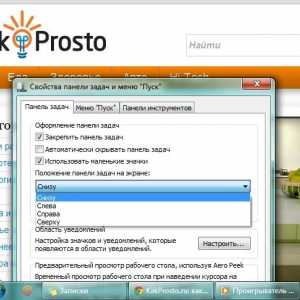
Відкрийте «Панель управління» клавішею Windows або кнопкою «Пуск». Якщо в меню немає потрібного пункту, налаштуйте його відображення. Клікніть в будь-якому вільному місці панелі завдань правою кнопкою миші і виберіть в контекстному меню пункт «Властивості». У діалоговому вікні «Властивості панелі завдань і меню Пуск» зробіть активної вкладку «Меню Пуск».
2
Натисніть на кнопку «Налаштувати» навпроти пункту «Меню Пуск» і перейдіть у вікні на вкладку «Додатково». Опускайтеся вниз по списку в групі «Елементи меню Пуск» до тих пір, поки не знайдете пункт «Панель управління». Встановіть в даній гілці маркер напроти одного з полів - «Відображати як меню» або «Відображати як посилання». Застосуйте нові налаштування.
3
Відкривши «Панель управління», перейдіть в категорію «Облікові записи користувачів». Виберіть з наявних завдань «Зміна облікового запису» або натисніть на рядок-посилання «Облікові записи користувачів». У новому вікні натисніть по значку «Адміністратор» лівою кнопкою миші. Коли вікно оновиться, виберіть завдання «Створення пароля».
4
У оновити вікні в першому полі введіть той пароль, яким будете користуватися для входу в систему, у другому полі підтвердіть його. Третє поле можна залишити порожнім, а можна вписати підказку про пароль. Натисніть на кнопку «Створити пароль»Або клавішу Enter на клавіатурі.
5
При виборі завдання «Зміна пароля» вікно містить чотири поля. Спочатку введіть той пароль, з яким ви в останній раз заходили в систему. У другому полі вкажіть новий пароль, в третьому - підтвердіть його, четверте поле не обов`язково для заповнення.
6
У тому випадку, якщо ви хочете взагалі прибрати пароль, вибравши завдання «Зміна пароля», заповніть тільки перше поле, а все решта залиште порожніми. Підтвердіть зміни відповідної кнопкою або клавішею Enter.
Поділися в соціальних мережах:
Схожі
 Як прибрати меню "пуск"
 Як змінити колір панелі пуск
 Як змінити панель задач
 Як змінити колір меню пуск
 Як в windows 8 змінити меню пуск
 Як поставити пароль на windows
 Як зменшити значки windows 7
 Як зняти пароль адміна
 Як налаштувати область повідомлень
 Як відключити пароль облікового запису
 Як знайти брандмауер
 Як створити панель швидкого запуску
 Як знайти недавні документи
 Як повернути мій комп`ютер на робочий стіл
 Як викликати панель управління
 Як відключити запит пароля при завантаженні
 Як відновити перемикання мов
 Як ввести пароль адміна
 Мережеве оточення: як знайти настройки
 Як увійти в систему з правами адміністратора
 Як підключити комп`ютер до робочої групи
 Як зняти пароль адміна
 Як відключити пароль облікового запису
 Як перенести панель задач вниз
 Як повернути мій комп`ютер на робочий стіл
 Як змінити колір панелі пуск