Як розбити жорсткий диск на розділи
Відео: Створення розділу жорсткого диска при установки windows 7, 8, 10
Содержание
Сучасні жорсткі диски мають досить великим обсягом пам`яті. Для зручності роботи з вінчестером прийнято розбивати його простір на окремі локальні диски. Крім того, даний метод підвищує рівень безпеки важливих файлів.

Вам знадобиться
- - Partition Manager;
- - інсталяційний диск Windows.
Інструкція
1
Доцільніше виконати поділ жорсткого диска безпосередньо перед установкою операційної системи. Дана процедура займає вкрай мало часу і виконується досить просто. Запустіть програму інсталяції систем Windows Vista або Windows Seven.
2
Дотримуйтесь інструкцій покрокового меню, обираючи відповідні вам параметри. Дочекайтеся відкриття вікна, в якому будуть відображені підключені жорсткі диски. Виділіть лівою кнопкою миші потрібний накопичувач. Розгорніть категорію «Налаштування диска» і натисніть «Форматувати».
3
Виділіть отриману нерозмічену область вінчестера. Натисніть кнопку «Створити». Після запуску нового меню вкажіть розмір майбутнього локального диска. У першому випадку буде автоматично створений додатковий тому розміром 100 Мбайт.
4
Повторюйте описаний алгоритм до тих пір, поки не отримаєте потрібну кількість локальних томів. Виберіть перший створений розділ і натисніть кнопку «Далі». Завершіть установку системи звичним способом.
5
Набагато частіше виникають ситуації, в яких потрібно створити новий локальний диск без форматування поточного вінчестера. Використовуйте для цього додаток Partition Manager. Встановіть зазначену програму. Виконайте перезавантаження системи.
6
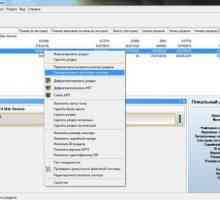
Відкрийте головне меню програми РМ і дочекайтеся відображення інформації про поточний стан дискового накопичувача. Клацніть правою кнопкою миші по жорсткому диску, який ви плануєте розділити.
7
У розгорнулося меню виберіть пункт «Створення розділу». Після запуску наступного діалогового вікна встановіть розмір нового томи і виберіть його файлову систему. Не змінюйте розташування нового томи в графічному інтерфейсі. Це може збільшити час створення локального диска.
8
Виняток становить той випадок, коли новий розділ вам потрібен для використання під файл підкачки. У даній ситуації кілька разів натисніть стрілочку «Ліворуч» для переміщення секторів до початку диска.
9
Кілька разів натисніть «Далі» і застосуєте задані параметри. Доступ до нового розділу буде надано після перезавантаження комп`ютера і виконання потрібних операцій. Врахуйте, що на це може бути витрачено 2-3 години.
Створення додаткових розділів на жорсткому диску дозволяє встановити відразу декілька операційних систем. Крім того, нові розділи створюють для відділення системних файлів від вторинних ресурсів.
Вам знадобиться
- - Partition Manager;
- - інсталяційний диск Windows Vista.
Інструкція
1
Існує два основні методи створення нових розділів при роботі з системою Windows Vista. Перший використовується при установці цієї ОС, а другий - після виконання цієї процедури. Якщо ви тільки плануєте встановити систему, скористайтеся першим методом. Вставте диск в привід і запустіть програму установки Windows Vista.
2
Дотримуйтесь покроковому меню і дочекайтеся появи списку підключених вінчестерів і їх розділів. Лівою кнопкою миші виділіть той жорсткий диск, який необхідно розділити на частини, і натисніть кнопку «Видалити». Пам`ятайте про те, що вся інформація з цього вінчестера буде стерта.
3
Тепер натисніть кнопку «Створити» і задайте параметри нового розділу. Вкажіть тип файлової системи і розмір тому. Аналогічним чином створіть ще один або кілька розділів. Виберіть той з них, на який буде встановлена Vista, і натисніть кнопку «Далі».
4
Якщо необхідність створити новий розділ з`явилася після установки системи, використовуйте програму Partition Manager. Встановіть її і перезавантажте комп`ютер. Дана процедура необхідна для збору відомостей про використовувані вінчестерах. Запустіть Partition Manager.
5
Виберіть вкладку «Майстер» і перейдіть до пункту «Створити розділ». Поставте галочку поруч з пунктом «Режим для досвідчених користувачів». Натисніть кнопку "Далі". Виберіть зону, в якій буде розташований новий розділ диска, і ще раз натисніть «Далі».
6
Задайте розмір нового томи, пересунувши повзунок до потрібного показника. Встановіть прапорець поруч із пунктом «Створити як логічний диск». Натисніть кнопку "Далі".
7
Виберіть з доступних варіантів тип файлової системи нового томи. Вкажіть мітку диска і натисніть «Далі», а потім - «Готово». Після повернення в головне меню утиліти натисніть кнопку «Застосувати намічені зміни» і підтвердіть запуск процесу поділу диска.
Поділися в соціальних мережах:
Схожі
 Як змінити на жорсткому диску файлову систему
 Як відформатувати жорсткий диск перед установкою
 Як очистити диск c перед установкою
 Як встановити другу систему на комп`ютер
 Як видалити операційну систему vista
 Як зробити активним жорсткий диск
 Як видалити windows 7 без залишку
 Як перенести windows xp на інший диск
 Як видалити з комп`ютера windows vista
 Як розбити зовнішній диск на розділи
 Як відформатувати з системою
 Як поставити другу вінду
 Як поставити дві ос
 Як розбити диск
 Як з диска c перекинути в диск d
 Як очистити повністю диск
 Як видалити vista з диска
 Як розбити диск на логічні диски
 Як відформатувати системний розділ
 Як розділити системні диски
 Як створити диск recovery
 Як розбити зовнішній диск на розділи
 Як очистити повністю диск
 Як видалити vista з диска
 Як відформатувати системний розділ
 Як з диска c перекинути в диск d