Як змінити користувача в windows
Відео: Як змінити обліковий запис в Windows 8
Содержание
Процес зміни користувача, зміни параметрів облікового запису користувача або організації виконується стандартними засобами операційної системи Windows. Він не вимагає спеціальних комп`ютерних знань і залучення спеціалізованих програм третіх розробників.

1
Натисніть кнопку «Завершити сесію» для виходу з використовуваної облікового запису.
2
Увійдіть в систему, використовуючи іншу обліковий запис для зміни користувача.
3
Натисніть кнопку «Пуск» для виклику головного меню системи і перейдіть в пункт «Панель управління» для зміни параметрів вибраного облікового запису.
4
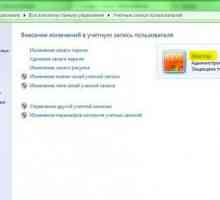
Розкрийте посилання «Облікові записи користувачів» і перейдіть в пункт «Зміна облікового запису».
5
Вкажіть запис підлягає зміні в діалоговому вікні «Облікові записи користувачів» і розкрийте посилання «Зміна імені» в наступному діалоговому вікні.
6
Введіть бажане ім`я у відповідне поле і натисніть кнопку «Змінити ім`я».
7
Розкрийте посилання «Створення пароля» і введіть бажаний пароль у відповідне поле.
8
Повторіть введення обраного пароля для його підтвердження і натисніть кнопку «Змінити пароль».
9
Розкрийте посилання «Зміна зображення» і виберіть потрібний малюнок із запропонованих.
10
Вкажіть шлях до іншого малюнку, що знаходиться на комп`ютері, і натисніть кнопку «Змінити зображення».
11
Розкрийте посилання «Зміна типу облікового запису» і вкажіть бажаний тип.
12
Натисніть кнопку «Змінити тип облікового запису» для підтвердження обраних змін.
13
Поверніться до головного меню «Пуск» і перейдіть в пункт «Виконати» для запуску інструменту "Редактор реєстру».
14
Введіть значення regedit у полі «Відкрити» та натисніть кнопку OK для підтвердження виконання команди.
15
Знайдіть такий розділ реєстру:
HKEY_LOCAL_MACHINESOFTWAREMicrosoftWindows NTCurrentVersion для зміни відомостей про зареєстровану організації.
Відео: Як створити і змінити користувача в Windows 8, 8.1
16
Виконайте подвійний клік миші на поле RegisteredOrganization в правій області вікна програми і введіть бажане ім`я в розділі «Значення даних».
17
Натисніть кнопку OK для застосування обраних змін.
18
Виконайте подвійний клік миші на поле RegisteredOwner в правій області вікна програми для зміни імені зареєстрованого користувача.
19
Введіть бажане ім`я в групі «Значення даних» та натисніть кнопку OK для виконання команди.
20
Натисніть кнопку «Вихід» в меню файл для завершення роботи програми «Редактор реєстру».
Поділися в соціальних мережах:
Схожі
 Як змінити обліковий запис
 Як змінити пароль в windows xp
 Як змінити налаштування адміністратора
 Як змінити тип облікового запису
 Як встановити права адміністратора на комп`ютер
 Як прибрати користувача при завантаженні windows
 Як відключити обліковий запис
 Як заблокувати доступ до системи
 Як зняти пароль адміна
 Як відключити користувача при завантаженні
 Як входити в xp без облікового запису
 Як зареєструвати нового користувача комп`ютера
 Як змінити адміністратора
 Як увійти, якщо забув пароль користувача
 Як приховати обліковий запис користувача
 Як створити обліковий запис на компі
 Як створити обліковий запис користувача
 Як створити обмежену обліковий запис
 Як перейменувати ім`я користувача
 Рахунок: як її відключити
 Як зробити користувача адміном
 Як змінити обліковий запис
 Як перейменувати ім`я користувача
 Як відключити користувача при завантаженні
 Як приховати обліковий запис користувача