Як перенести дані зі старого телефона на новий
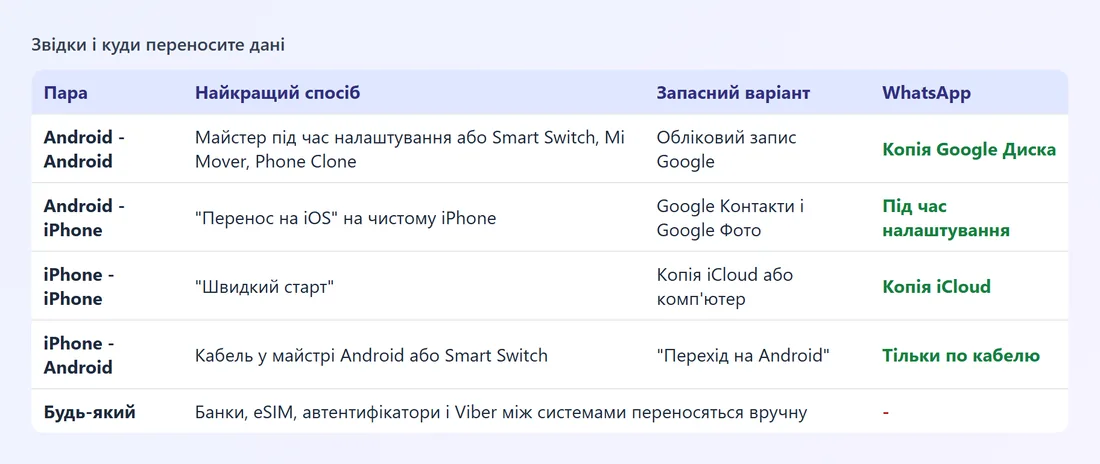
Найпростіше перенести дані зі старого телефона на новий під час першого налаштування нового пристрою: Android пропонує пункт "Скопіювати застосунки й дані", iPhone - "Швидкий старт" або "Перенести дані з Android". Тримайте обидва телефони поруч, заряджені понад 50% і в одній мережі Wi-Fi, а для великих обсягів використовуйте кабель USB-C. Месенджери, банківські застосунки й eSIM переносяться окремо, про це нижче.
Зміст статті
- Підготовка старого телефона за 15 хвилин
- З Android на Android через вбудований майстер
- Фірмові програми Samsung, Xiaomi, Honor і Huawei
- З Android на iPhone
- З iPhone на iPhone через "Швидкий старт"
- З iPhone на Android
- Що не переноситься автоматично
- Перенесення через комп'ютер, якщо телефони не бачать один одного
- Перевірка після перенесення
Підготовка старого телефона за 15 хвилин
Більшість невдалих перенесень відбувається не через збій програми, а через те, що старий телефон не був готовий. Перед початком зробіть кілька простих речей.
- Зарядіть обидва телефони щонайменше до 50%, а краще підключіть їх до зарядки на час копіювання. Перенесення 60-100 ГБ фото по Wi-Fi може тривати 1-3 години.
- Перевірте, що ви пам'ятаєте пароль від облікового запису Google (на Android) або Apple ID (на iPhone). Без нього новий телефон не відновить резервну копію і не завантажить застосунки.
- Створіть свіжу резервну копію. На Android: "Налаштування" - "Google" - "Резервне копіювання" - "Створити копію". На iPhone: "Параметри" - ваше ім'я - "iCloud" - "Резервна копія в iCloud" - "Створити копію".
- Збережіть історію месенджерів у їхніх налаштуваннях (WhatsApp, Viber). Telegram зберігає чати в хмарі, йому окрема копія не потрібна.
- Звільніть місце на новому телефоні або переконайтеся, що його пам'ять більша, ніж зайнято на старому. Якщо старий забитий, спершу очистіть пам'ять телефона, щоб не тягнути на новий непотріб.
Не скидайте старий телефон до заводських налаштувань, доки не перевірите, що на новому все на місці. Тиждень-два він має полежати як запасна копія.
З Android на Android через вбудований майстер
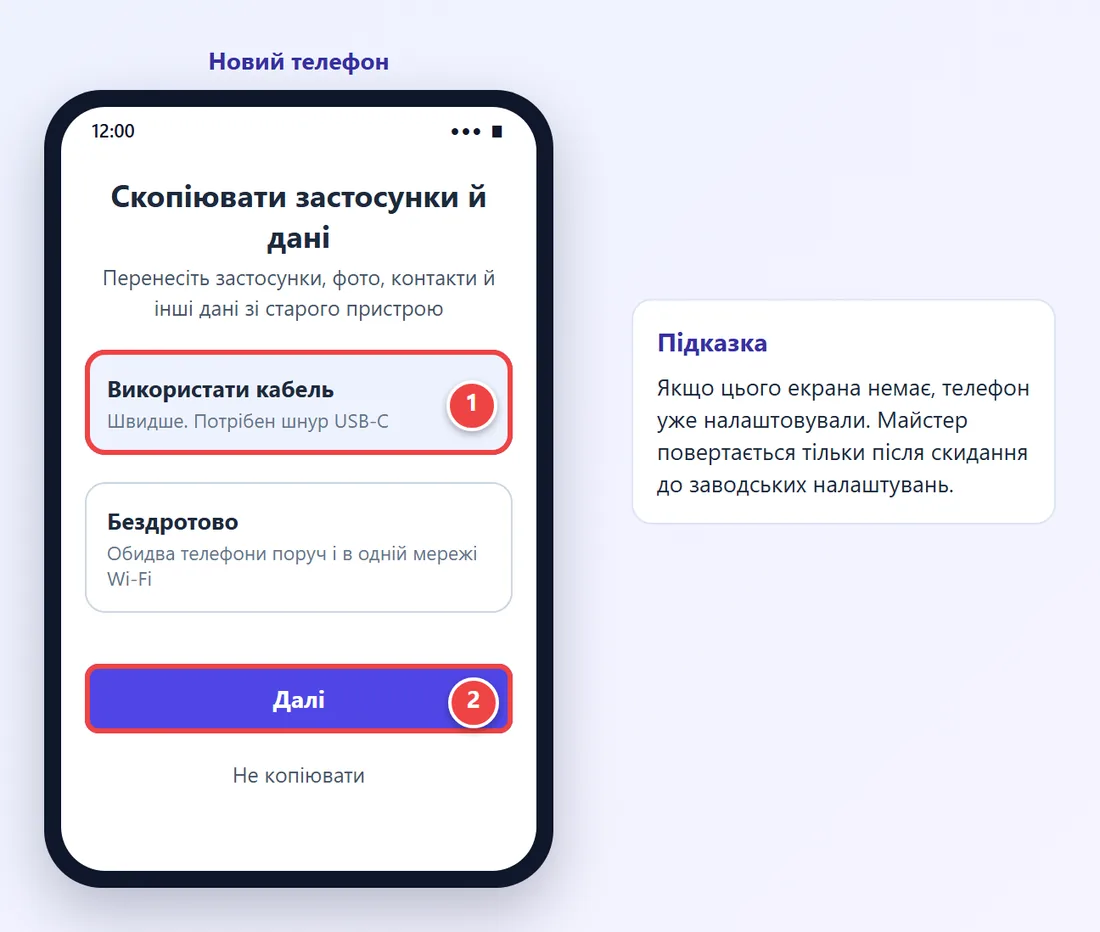
На всіх сучасних Android (версії 12-16) під час першого ввімкнення нового смартфона з'являється пропозиція скопіювати дані з іншого пристрою. Це найуніверсальніший спосіб: він працює між різними марками, наприклад зі старого Xiaomi на новий Pixel чи Motorola.
Перенесення під час налаштування
- Увімкніть новий телефон, виберіть мову і підключіться до Wi-Fi.
- На екрані "Скопіювати застосунки й дані" натисніть "Далі". Якщо такого екрана немає, телефон уже налаштовували: скиньте його до заводських параметрів, це єдиний спосіб повернути майстер.
- Виберіть спосіб: кабель (швидше і надійніше) або бездротово. Для кабелю підійде шнур USB-C - USB-C; до старих телефонів з micro-USB знадобиться перехідник OTG.
- На старому телефоні підтвердіть з'єднання, введіть PIN-код або графічний ключ екрана.
- Позначте, що копіювати: контакти, SMS, журнал дзвінків, фото й відео, застосунки, налаштування. Натисніть "Копіювати" і не роз'єднуйте телефони до кінця.
Перенесення через обліковий запис Google
Якщо старого телефона під рукою немає (розбитий, загублений), дані беруться з хмари. Достатньо увійти в той самий обліковий запис Google на новому телефоні й вибрати резервну копію зі списку. Відновляться контакти, календар, список застосунків, SMS (якщо була копія), налаштування Wi-Fi і шпалери. Фото і відео підтягнуться з Google Фото, якщо раніше була ввімкнена синхронізація. Безкоштовно Google дає 15 ГБ на все разом, тому великі галереї часто зберігаються не повністю: перевірте в Google Фото, чи немає позначки "Резервне копіювання вимкнено".
Фірмові програми Samsung, Xiaomi, Honor і Huawei
Виробники роблять власні утиліти, які переносять більше, ніж стандартний майстер: розкладку робочого столу, налаштування камери, будильники, нотатки фірмових застосунків.
| Новий телефон | Програма | Де знайти | Що особливо вміє |
|---|---|---|---|
| Samsung Galaxy | Smart Switch | "Налаштування" - "Облікові записи й архівація" - "Перенести дані зі старого пристрою" | Приймає дані з будь-якого Android і з iPhone, по кабелю, Wi-Fi або з ПК |
| Xiaomi, Redmi, POCO | Xiaomi Mi Mover (Mi Mover, у нових версіях "Перенесення даних") | "Налаштування" - "Про телефон" або "Додаткові налаштування" | Створює точку доступу Wi-Fi, не потребує інтернету |
| Honor, Huawei | Phone Clone | Встановлена на новому телефоні, на старий ставиться з магазину застосунків або через QR-код | Переносить дані зі старих моделей без сервісів Google |
| Google Pixel, Motorola, Nokia | Вбудований майстер Android | Під час першого налаштування | Працює з будь-яким Android і з iPhone через кабель |
Як перенести дані на Samsung через Smart Switch
- Встановіть Smart Switch на старий телефон з Google Play, якщо він не Samsung (на Galaxy програма вже є).
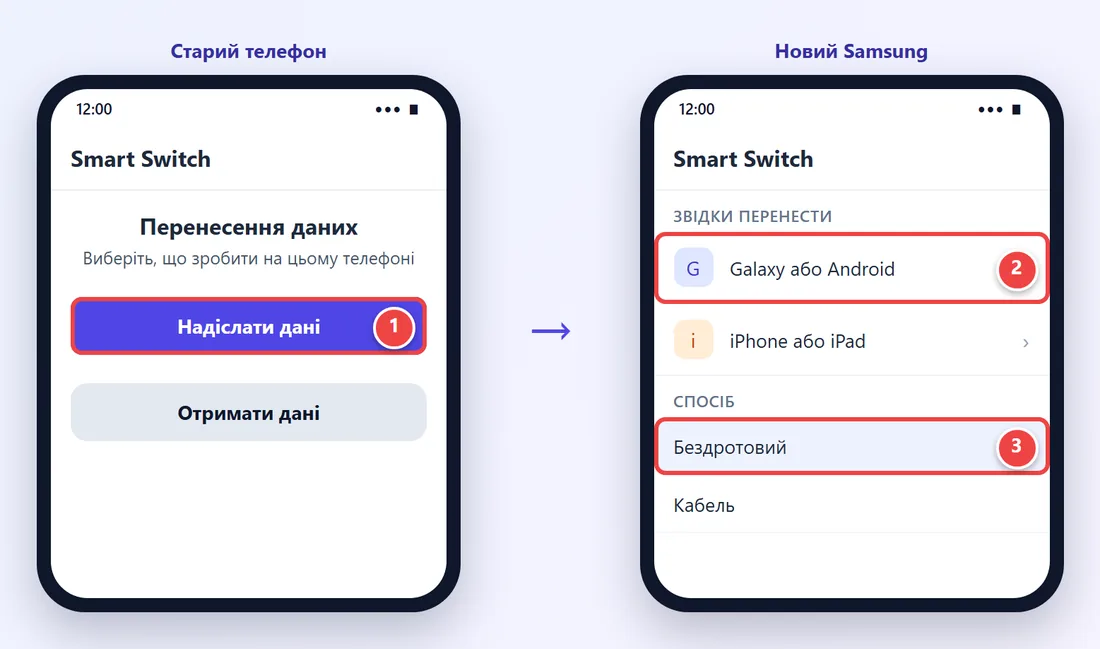
- На новому Samsung відкрийте Smart Switch і натисніть "Отримати дані", на старому - "Надіслати дані".
- Виберіть джерело (Galaxy або Android, iPhone чи iPad) і спосіб: "Бездротовий" або "Кабель".
- Дочекайтеся, поки програма порахує обсяг, зніміть позначки з непотрібного (наприклад, старі відео) і натисніть "Перенести".
Для Xiaomi і Redmi логіка така сама: на новому телефоні виберіть "Я новий телефон", на старому "Я старий телефон" і відскануйте QR-код, який з'явиться на екрані нового. На Honor і Huawei програма Phone Clone працює за тим самим принципом із QR-кодом.
З Android на iPhone
Перенести дані з Android на iPhone можна, але тільки один раз, на етапі початкового налаштування iPhone. Для цього Apple випускає безкоштовну програму "Перенос на iOS" (Move to iOS) у Google Play.
- Встановіть "Перенос на iOS" на Android-телефон, підключіть обидва пристрої до зарядки і до Wi-Fi.
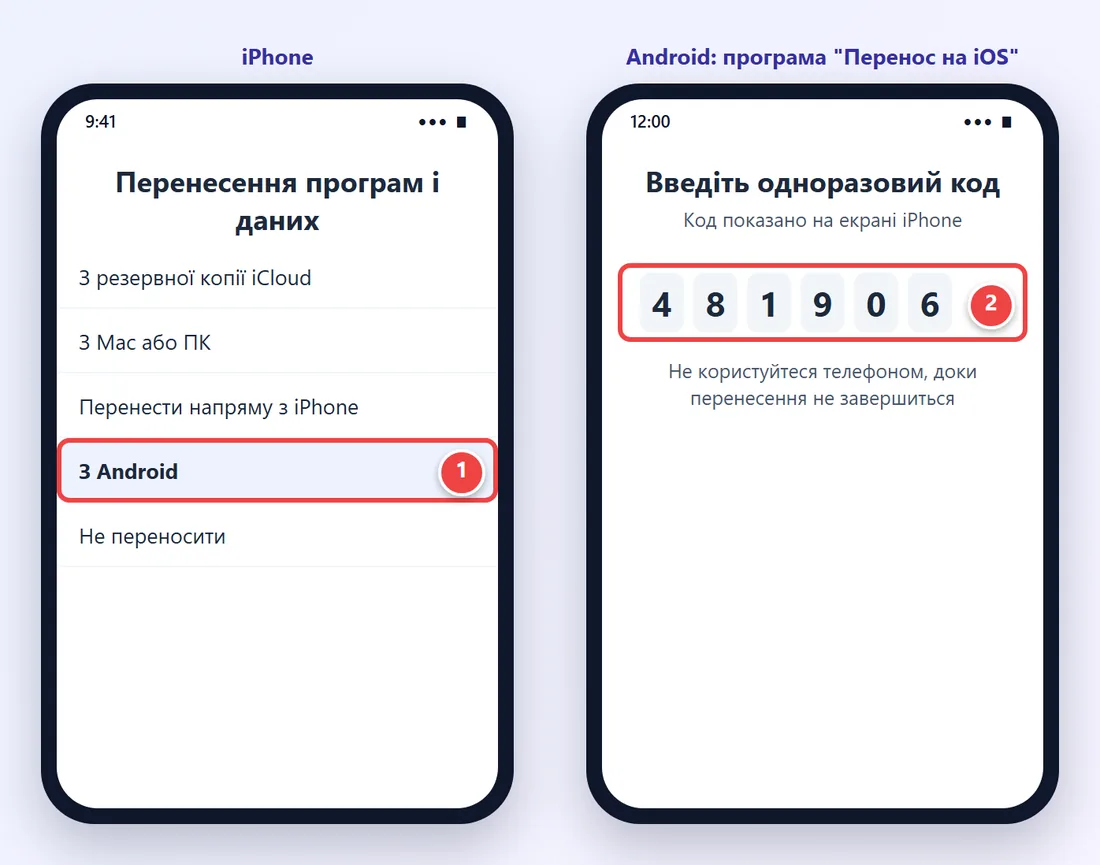
- Увімкніть новий iPhone і на екрані "Перенесення програм і даних" виберіть "З Android".
- Запустіть програму на Android, прийміть умови і натисніть "Продовжити". На iPhone з'явиться одноразовий код із 6 або 10 цифр, введіть його на Android.
- iPhone створить власну мережу Wi-Fi, Android до неї підключиться. Виберіть дані: контакти, повідомлення, фото й відео, альбоми, файли, календарі, облікові записи пошти, закладки браузера, а також WhatsApp.
- Не користуйтеся Android, поки смужка на iPhone не дійде до кінця. Вимкніть на Android режим економії трафіку і "розумне" перемикання Wi-Fi на мобільний інтернет, бо вони обривають з'єднання.
Безкоштовні застосунки, які мають версію для iOS, iPhone запропонує завантажити з App Store. Платні програми з Google Play не переносяться, їх доведеться купувати знову. Музика без сервісу підписки і документи з пам'яті переносяться як файли в застосунок "Файли" або через хмару.
З iPhone на iPhone через "Швидкий старт"
Між двома iPhone перенесення найпростіше: функція "Швидкий старт" копіює майже все, включно з розкладкою екрана "Додому", налаштуваннями, паролями зі зв'язки ключів і даними застосунків.
- Увімкніть Bluetooth на старому iPhone і покладіть новий поруч.
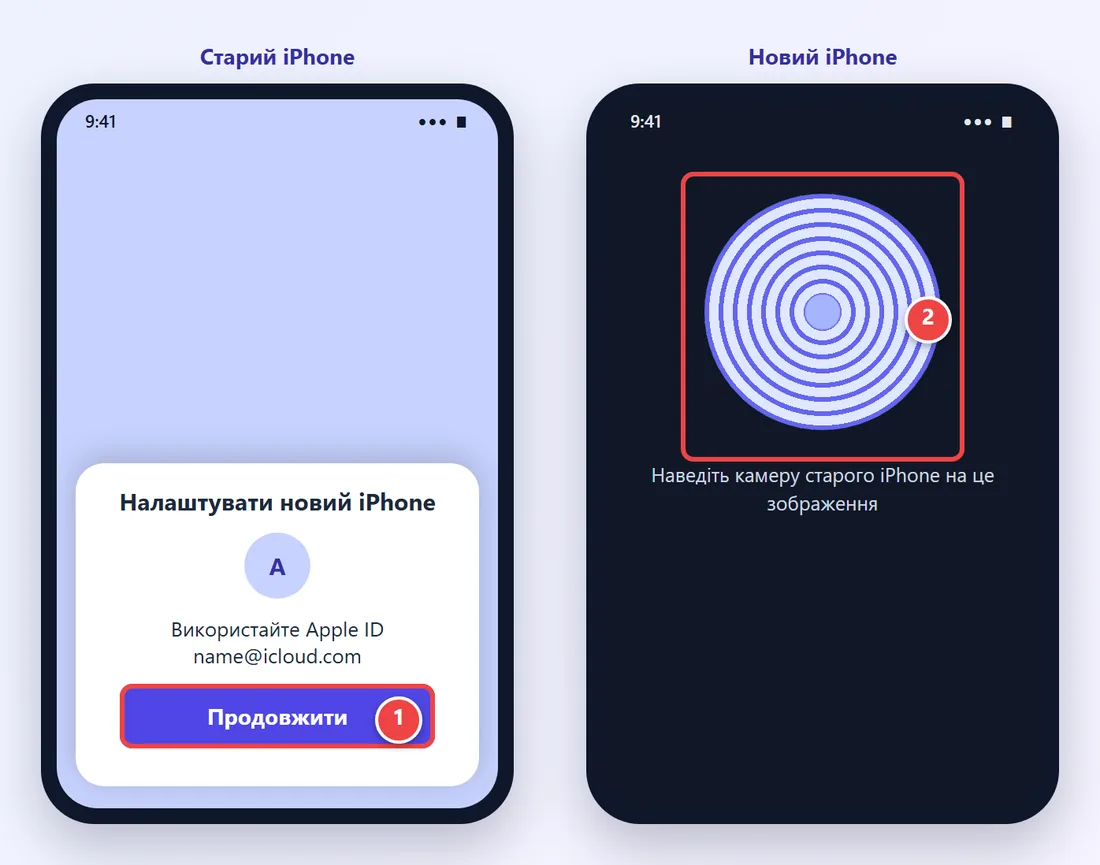
- На старому з'явиться картка "Налаштувати новий iPhone" з вашим Apple ID. Натисніть "Продовжити".
- На новому iPhone з'явиться хмарка частинок. Наведіть на неї камеру старого телефона.
- Введіть на новому код-пароль старого iPhone і налаштуйте Face ID.
- Виберіть "Перенести з iPhone" (прямо з пристрою) або "Завантажити з iCloud". Прямий варіант швидший, якщо копія в iCloud давня.
Переконайтеся, що на старому телефоні встановлено оновлення iOS: якщо нова система на новому iPhone свіжіша, майстер може попросити оновити старий. Для великих обсягів можна з'єднати телефони кабелем USB-C або через адаптер Lightning - USB-C, тоді перенесення займе в 2-3 рази менше часу.
З iPhone на Android
Зворотний напрямок теж працює. Samsung переносить дані з iPhone через Smart Switch (по кабелю або з копії iCloud), Pixel та інші Android - через вбудований майстер з кабелем. Для бездротового варіанту Google пропонує застосунок "Перехід на Android" (Switch to Android) в App Store: він переносить контакти, календарі, фото й відео через Google Фото.
Перед переходом обов'язково вимкніть iMessage і FaceTime: "Параметри" - "Програми" - "Повідомлення" - вимкніть iMessage. Інакше SMS від власників iPhone ще кілька тижнів можуть не доходити на новий номер, бо система вважатиме, що ви досі користуєтеся iMessage.
Що не переноситься автоматично
Навіть найкращий майстер не скопіює все. Ось перелік того, що доведеться переносити окремо.
- WhatsApp. Між однаковими системами історія відновлюється з копії Google Диска або iCloud. Між Android і iPhone - тільки під час початкового налаштування (через "Перенос на iOS" або майстер Android з кабелем).
- Viber. Резервна копія не переноситься між Android і iOS, тільки між пристроями однієї системи.
- Банківські застосунки. Їх ставлять заново і проходять вхід із номером телефона, SMS або фото документа. Збережені картки в гаманці телефона треба додати знову.
- eSIM. Перенесення залежить від оператора: на нових телефонах є пункт "Перенести eSIM", інакше отримайте новий QR-код у застосунку оператора.
- Двофакторні коди. Застосунки-автентифікатори (Google Authenticator) мають власну функцію експорту облікових записів, її треба запустити до скидання старого телефона.
- Мелодії, завантажена музика й офлайн-карти завантажуються заново.
Перенесення через комп'ютер, якщо телефони не бачать один одного
Коли бездротове з'єднання постійно обривається, а кабелю потрібного типу немає, надійний запасний варіант - комп'ютер. Підключіть старий телефон кабелем, у шторці сповіщень виберіть режим "Передавання файлів", і на ПК відкриється пам'ять телефона. Скопіюйте папки DCIM (фото і відео камери), Pictures, Download, Documents, WhatsApp/Media. Як правильно з'єднати телефон з комп'ютером, якщо ПК його не бачить, описано окремо.
Контакти збережіть файлом VCF: у застосунку "Контакти" - "Керування контактами" - "Експорт" (назва пункту відрізняється на різних моделях). Цей файл можна відкрити на будь-якому телефоні, і контакти імпортуються одним натисканням. Ще кілька способів скопіювати телефонні номери на комп'ютер стануть у пригоді, якщо старий телефон кнопковий.
Якщо під час перенесення частина фото зникла або ви помилково видалили щось на старому пристрої, спробуйте відновити видалені фото з кошика галереї чи хмари: у Google Фото і на iPhone вони зберігаються 30 днів.
Перевірка після перенесення
Перш ніж стирати старий телефон, пройдіться списком на новому:
- кількість контактів збігається (видно у верхній частині застосунку "Контакти");
- у галереї є фото за останній місяць і старі альбоми;
- месенджери показують історію, а WhatsApp не просить відновити копію знову;
- приходять SMS-коди від банку;
- увімкнена резервна копія на новому телефоні.
Лише після цього вийдіть з облікового запису Google або Apple ID на старому пристрої і скиньте його до заводських налаштувань, якщо збираєтеся продавати чи віддавати.
Часті питання
Чи можна перенести дані з Android на iPhone після налаштування?
Повноцінно - ні. Програма "Перенос на iOS" працює тільки на етапі першого налаштування iPhone. Можна стерти iPhone і пройти майстер знову або переносити вручну через Google Контакти і Google Фото.
Скільки часу займає перенесення даних з телефона на телефон?
Залежить від обсягу і способу. 10-20 ГБ по Wi-Fi переносяться за 15-40 хвилин, 100 ГБ - за 1,5-3 години. По кабелю USB-C швидше приблизно вдвічі.
Яка програма потрібна для перенесення з Android на Android?
Окрема програма часто не потрібна: майстер Android сам пропонує копіювання під час налаштування. Для Samsung зручніше Smart Switch, для Xiaomi і Redmi - Mi Mover, для Honor і Huawei - Phone Clone.
Чи переносяться застосунки разом із даними?
Застосунки завантажуються заново з магазину, а їхні дані відновлюються, якщо розробник підтримує резервне копіювання. Ігри зазвичай зберігають прогрес в обліковому записі Google Play Ігри або в самій грі.
Як перенести дані з телефона на новий, якщо старий розбитий?
Увійдіть на новому телефоні в той самий обліковий запис Google або Apple ID і відновіть останню резервну копію. Якщо екран розбитий, а телефон працює, підключіть до нього мишу через OTG або використайте кабель і комп'ютер.
Чи переноситься WhatsApp з Android на iPhone?
Так, через "Перенос на iOS" під час налаштування нового iPhone, якщо номер телефона залишається тим самим. Після налаштування iPhone перенести чати можна тільки після повного стирання пристрою.