Як зробити QR-код на посилання, Wi-Fi, візитку і текст
Щоб зробити QR-код на посилання, відкрийте сторінку в Chrome або Edge, натисніть правою кнопкою миші на порожньому місці і виберіть "Створити QR-код для цієї сторінки", після чого завантажте картинку. Код для Wi-Fi створює сам телефон у налаштуваннях мережі, QR профілю є в Telegram і ВКонтакте, а QR для оплати формує застосунок банку. Програми ставити не потрібно.
Зміст статті
- Що таке QR-код і що в нього можна записати
- QR-код на посилання або сайт у браузері
- QR-код для Wi-Fi без введення пароля
- QR-код у Telegram, ВКонтакте і месенджерах
- QR-код для оплати
- Візитка, текст і документ у QR-коді
- Статичний і динамічний QR: де пастка безкоштовних сервісів
- Як підготувати QR-код до друку
- Як відсканувати QR-код
Що таке QR-код і що в нього можна записати
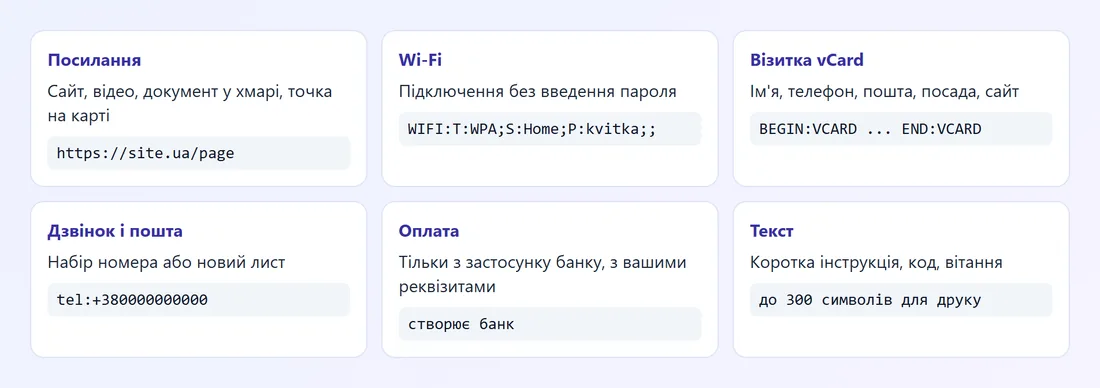
QR-код - це квадрат із чорних і білих модулів, у якому зашифровано рядок тексту. Камера телефона читає цей рядок і вирішує, що з ним робити: відкрити сайт, підключитися до Wi-Fi, зберегти контакт або показати текст. Один код вміщає до 4296 символів латиниці, але чим довший текст, тим дрібніші модулі і тим гірше код читається з паперу.
| Що записати | Формат рядка | Що відбудеться при скануванні |
|---|---|---|
| Посилання на сайт, відео, документ | https://адреса | Відкриється браузер |
| Мережа Wi-Fi | WIFI:T:WPA;S:назва;P:пароль;; | Телефон запропонує підключитися |
| Візитка | BEGIN:VCARD ... END:VCARD | Запропонує зберегти контакт |
| Телефон, SMS, пошта | tel:+380..., mailto:адреса | Відкриє дзвінок або лист |
| Звичайний текст | будь-який рядок | Покаже текст на екрані |
Для картинок, відео, презентацій і документів QR-код робиться не на сам файл, а на посилання до нього. Завантажте файл у хмару (Google Диск, OneDrive, Яндекс Диск), відкрийте доступ "Усі, хто має посилання" і закодуйте це посилання.
QR-код на посилання або сайт у браузері
Найшвидший спосіб без сторонніх сервісів вбудований у Chrome, Edge, Яндекс Браузер та інші браузери на основі Chromium.
На комп'ютері
- Відкрийте потрібну сторінку: сайт, пост, відео, карточку на картах.
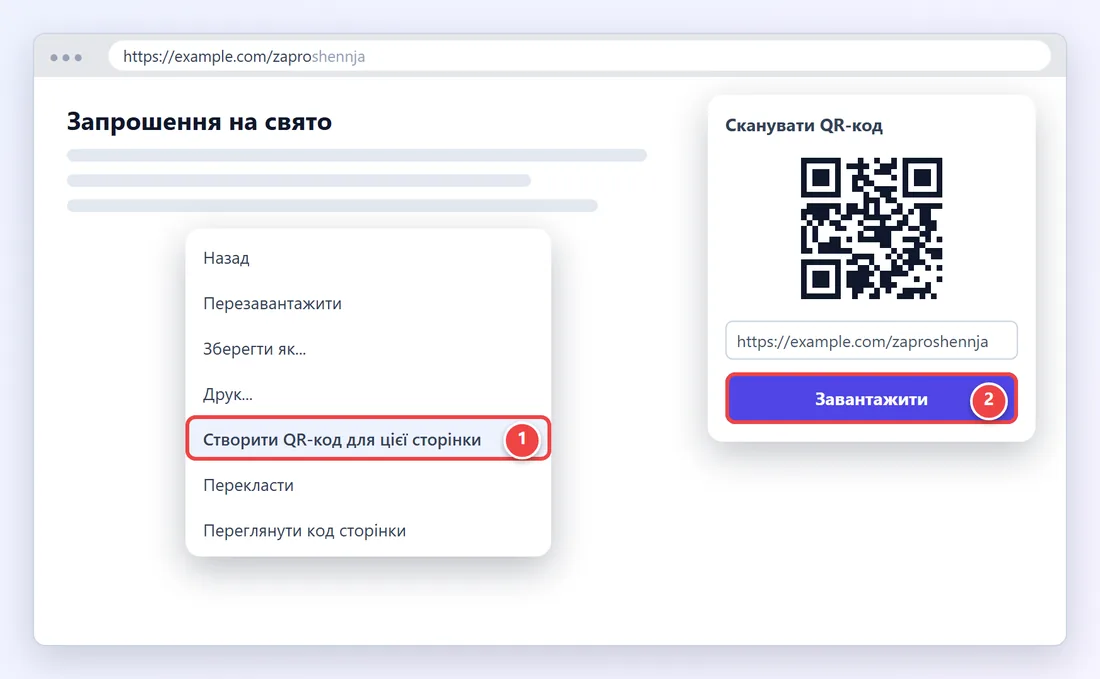
- Натисніть правою кнопкою миші на порожньому місці сторінки і виберіть "Створити QR-код для цієї сторінки". В Edge цей пункт також є в меню "Поділитися".
- У вікні, що з'явилося, можна відредагувати адресу (наприклад, прибрати зайві мітки після знака "?").
- Натисніть "Завантажити": браузер збереже PNG-файл у папку "Завантаження".
На телефоні
У Chrome для Android відкрийте сторінку, натисніть "Поділитися" (три крапки - "Поділитися") і виберіть "QR-код". Картинку можна зберегти або одразу надіслати. На iPhone у Safari такої кнопки немає, зате працює Chrome для iOS: "Поділитися" - "Створити QR-код". Ще один варіант на iPhone - швидка команда "Створити QR-код" у застосунку "Команди".
Сервіси карт теж вміють це самі: в Google Картах і Яндекс Картах відкрийте місце, натисніть "Поділитися" і скопіюйте посилання, а в браузері перетворіть його на код. Так зручно робити схему проїзду на запрошенні.
QR-код для Wi-Fi без введення пароля
Гостям не доведеться диктувати довгий пароль: достатньо навести камеру на код.
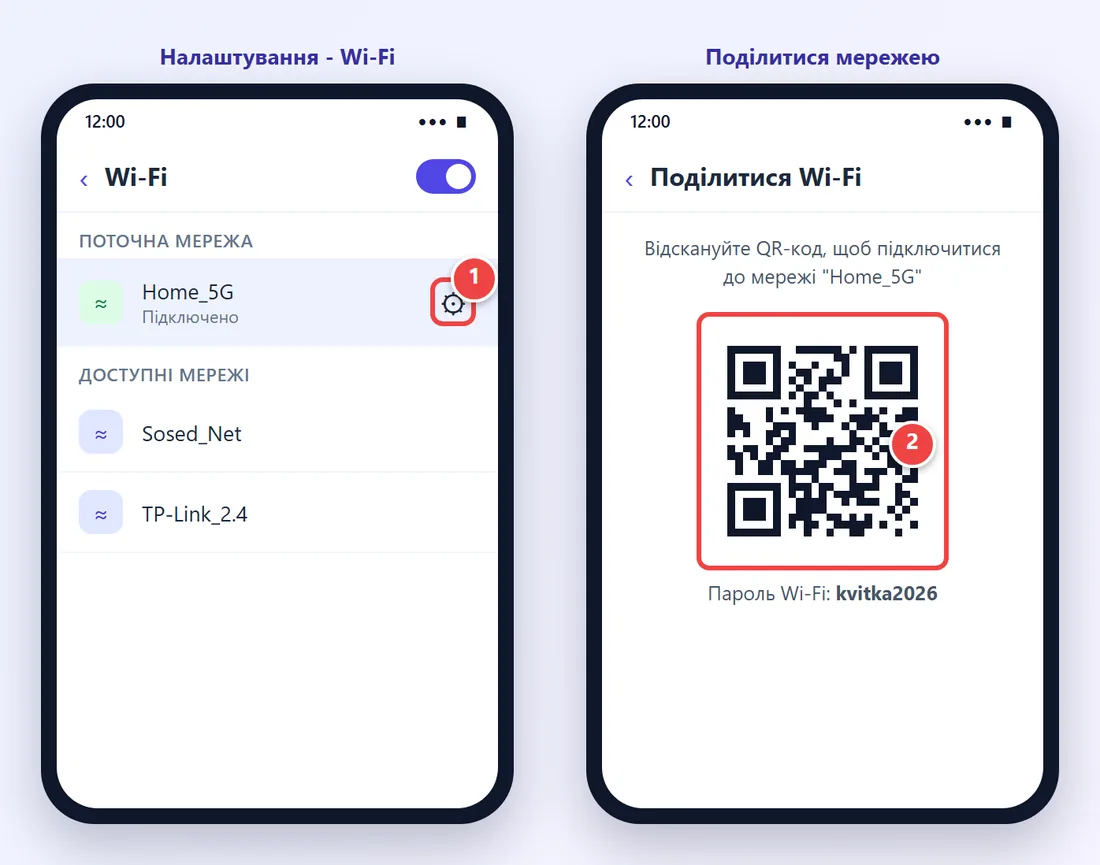
- На Android відкрийте "Налаштування" - "Wi-Fi" (або "Підключення" - "Wi-Fi" на Samsung).
- Натисніть на шестерню біля мережі, до якої ви підключені, і виберіть "Поділитися" або "QR-код". Система попросить відбиток пальця чи PIN.
- На екрані з'явиться QR-код, під ним часто виводиться і сам пароль. Зробіть скріншот і роздрукуйте.
На iPhone вбудованої кнопки для QR немає, проте пароль видно в "Параметри" - "Wi-Fi" - (i) біля мережі - "Пароль". Далі створіть код на будь-якому генераторі з типом "Wi-Fi" або вручну за шаблоном WIFI:T:WPA;S:назва;P:пароль;; . Якщо ви не пам'ятаєте пароль, спершу дізнайтеся пароль від свого Wi-Fi на телефоні, комп'ютері чи в налаштуваннях роутера.
QR-код у Telegram, ВКонтакте і месенджерах
Месенджери генерують QR-коди профілів, каналів і груп самі, причому з гарним оформленням.
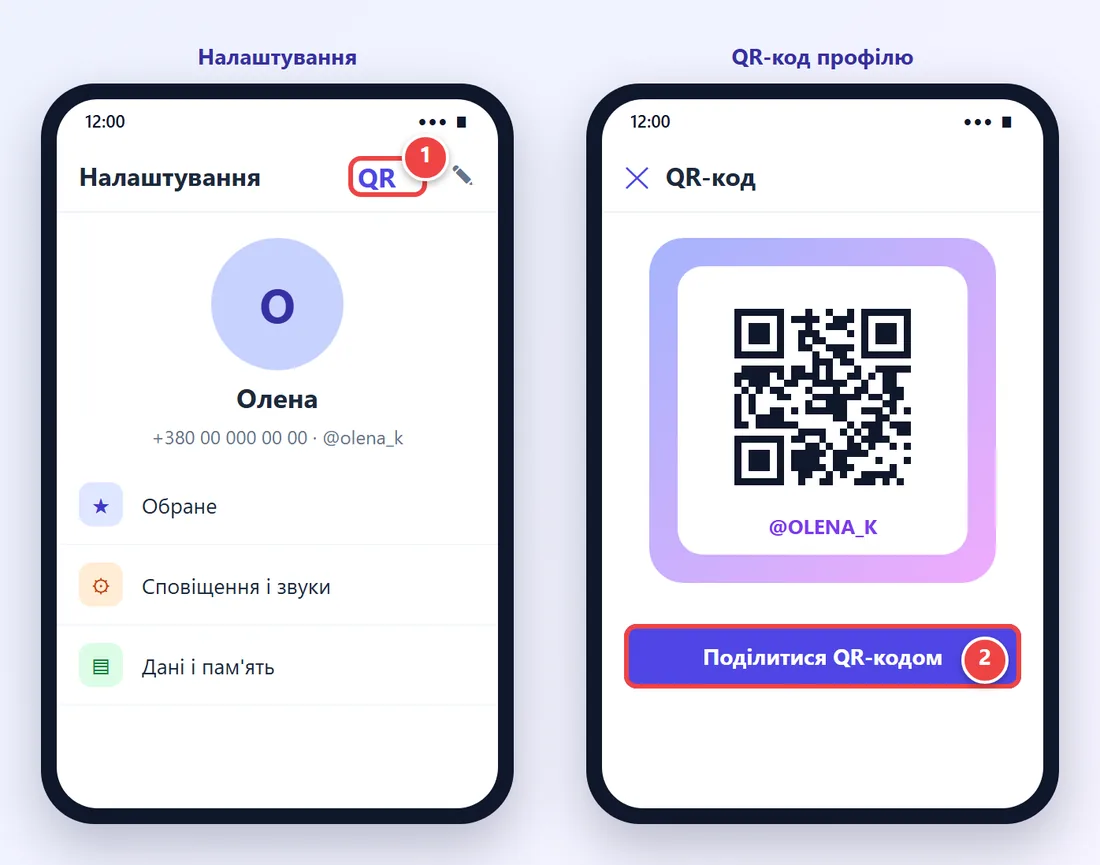
- Telegram. Відкрийте "Налаштування" і торкніться значка QR угорі біля імені. Колір фону можна змінити, а кнопкою "Поділитися" зберегти картинку. Для каналу чи групи: відкрийте опис, натисніть на посилання і виберіть "QR-код". QR працює, тільки якщо в профілю є публічне ім'я користувача (@nickname).
- ВКонтакте. На сторінці профілю чи спільноти натисніть три крапки або "Поділитися" - "QR-код". Для запису чи сторінки групи можна скопіювати посилання і створити код у браузері.
- WhatsApp. "Налаштування" - значок QR біля імені. Код відкриває чат з вами без збереження номера.
- Viber. "Ще" - значок QR угорі, код додає вас у контакти.
QR-код для оплати
QR для оплати не варто малювати на сторонніх сайтах: у ньому мають бути правильні реквізити, і їх формує сам банк. Майже в кожному банківському застосунку є пункт на кшталт "Отримати переказ", "Запросити гроші", "Рахунок" або "QR-код для оплати". Ви вказуєте суму (або залишаєте її порожньою), застосунок створює код, який можна показати з екрана, роздрукувати чи надіслати. Підприємцям і самозайнятим банки пропонують окремий статичний QR для каси, його підключають у бізнес-кабінеті.
Повернення коштів за оплатою по QR робиться тим самим застосунком, з якого приймали платіж: в історії операцій виберіть платіж і натисніть "Повернути" або зверніться в підтримку банку. Самі QR-коди повернення не вміють.
Візитка, текст і документ у QR-коді
Електронна візитка
Візитка в QR зберігається у форматі vCard. Генератори пропонують тип "Контакт" або "vCard": заповніть ім'я, телефон, пошту, посаду і сайт. Не перевантажуйте код: 5-6 полів читаються надійно навіть на звичайній картонній візитці 90x50 мм. Альтернатива - QR на сторінку-візитку в інтернеті, тоді дані можна змінювати без передруку.
Код на документ, презентацію, відео
Завантажте файл у хмару, відкрийте доступ за посиланням і створіть код на це посилання. Не переміщайте і не перейменовуйте файл після друку: посилання на Google Диску зазвичай переживає перейменування, а от видалення і повторне завантаження дає нове посилання.
QR-код у Word і для друку
У Word немає кнопки "Вставити QR-код". Створіть код у браузері, збережіть PNG і вставте як звичайну картинку: "Вставлення" - "Зображення". Якщо потрібна клікабельність в електронному документі, додайте до картинки гіперпосилання, як описано в статті про те, як встановити гіперпосилання.
Статичний і динамічний QR: де пастка безкоштовних сервісів
Статичний код містить саме посилання чи текст. Він працює вічно і не залежить від жодного сайту. Динамічний код містить коротке посилання сервісу, яке перенаправляє на вашу адресу. Його можна змінювати після друку і дивитися статистику сканувань, але якщо сервіс закриється або пробний період скінчиться, усі надруковані коди перестануть працювати.
Деякі онлайн-генератори за замовчуванням роблять саме динамічні коди і через 7-14 днів вимагають оплату. Перевіряйте: якщо після сканування спершу відкривається адреса генератора, а не ваш сайт, код динамічний. Для листівок, табличок і візиток надійніше статичний код з браузера.
Як підготувати QR-код до друку
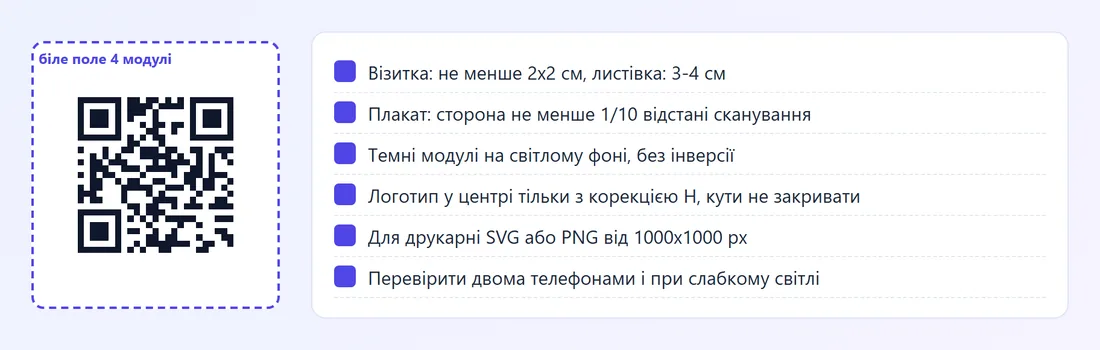
- Розмір. Мінімум 2x2 см для візитки, 3-4 см для листівки, близько 10% від відстані сканування для плакатів (з 3 метрів - сторона не менше 30 см).
- Біла рамка. Навколо коду має бути порожнє поле шириною 4 модулі. Не ставте код впритул до краю аркуша і до інших малюнків.
- Контраст. Темні модулі на світлому фоні. Інвертовані (білі на чорному) і бліді кольорові коди частина камер не читає.
- Логотип у центрі. Можливий, якщо при створенні вибрано високий рівень корекції помилок H (відновлює до 30% пошкоджень). Логотип не повинен закривати три великі квадрати в кутах.
- Формат файлу. Для друкарні краще SVG або PNG не менше 1000x1000 пікселів; маленька картинка, розтягнута в редакторі, розмивається.
- Перевірка. Відскануйте надрукований код двома-трьома телефонами (Android і iPhone) з різної відстані і при слабкому світлі.
Як відсканувати QR-код
На iPhone і більшості Android достатньо навести основну камеру: зверху з'явиться посилання або кнопка "Підключитися". Якщо камера не реагує, увімкніть у налаштуваннях камери пункт "Сканувати QR-коди" або скористайтеся Google Lens. На комп'ютері код з картинки читає той самий Google Lens у Chrome (права кнопка миші на зображенні - "Шукати зображення за допомогою Google").
Інструмент окремою сторінкою: Генератор QR-коду
Часті питання
Як зробити QR-код на посилання безкоштовно?
Відкрийте посилання в Chrome або Edge, натисніть правою кнопкою на сторінці і виберіть "Створити QR-код для цієї сторінки", потім "Завантажити". На Android те саме робиться через "Поділитися" - "QR-код" у Chrome.
Чи можна зробити QR-код на картинку або відео?
Так, через посилання. Завантажте файл у хмару, відкрийте доступ за посиланням і створіть QR-код на це посилання. Сам файл у код не поміщається.
Як зробити QR-код для оплати?
У застосунку свого банку знайдіть пункт "Отримати переказ", "Запросити гроші" або "QR-код для оплати". Банк сформує код з вашими реквізитами, його можна показати з екрана або роздрукувати.
Скільки діє QR-код?
Статичний код діє безстроково, поки працює сторінка, на яку він веде. Динамічні коди з онлайн-сервісів можуть перестати працювати після закінчення пробного періоду або підписки.
Як зробити QR-код на Telegram-канал?
Відкрийте опис каналу, натисніть на його посилання і виберіть "QR-код". Канал має бути публічним, з адресою вигляду t.me/назва.
Як зробити QR-код для Wi-Fi на iPhone?
Вбудованої кнопки немає. Подивіться пароль у "Параметри" - "Wi-Fi" - (i) біля мережі - "Пароль" і створіть код у генераторі з типом Wi-Fi або за шаблоном WIFI:T:WPA;S:назва;P:пароль;;.