Як вставити фотографію в шаблон
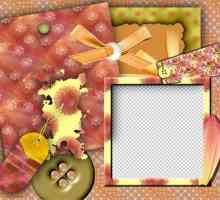
шаблони - справжня знахідка для тих, хто тільки почав освоювати роботу з графічними редакторами. поєднавши свою фотографію з прозорою областю шаблону, можна отримати мальовничий колаж буквально в кілька нескладних дій.
Зміст статті
Вам знадобиться
- програма Photoshop;
- Світлина.
Покрокова інструкція
1
Відкрийте папку з файлами шаблона і фотографії. Затисніть клавішу Ctrl, виділіть мишкою обидва файли і тієї ж мишкою перемістіть іконки у відкрите вікно програми Photoshop.
2
В панелі інструментів клацніть по Move Tool, інструменту, який дозволяє переміщати деталі зображення. Використовуючи Move Tool, перетягніть свою фотографію в вікно шаблона. Той же результат вийде, якщо ви виділите всі зображення на своїй фотографії командою All, яка знаходиться в меню Select, скопіюєте його командою Copy з меню Edit, перейдіть на вікно з шаблоном, клікнувши по ньому мишкою, і вставите скопійоване зображення командою Paste з меню Edit.
3
Якщо фотографія виявилася набагато більше шаблону або, що трапляється частіше, шаблон виявився набагато більше вставляється в нього картинки, зменшіть розмір тієї частини майбутнього колажу, яка виявилася більша за іншу. Для цього виділіть шар, на якому лежить це зображення, в палітрі шарів, клацнувши по ньому мишкою.
4
Якщо шаблон, з яким ви працюєте, є багатошаровий файл формату psd, для коректного зміни розміру шаблону виділіть всі його шари. Це досить легко зробити, клікаючи по потрібних верствам мишкою, утримуючи клавішу Ctrl.
5
Для зміни розміру застосуєте до виділених верствам команду Scale, яку можна побачити в групі Transform меню Edit. Навколо зображення з'явиться рамка, пересуваючи кутові маркери якої, ви можете зменшити виділені зображення. Для того щоб шаблон або фотографія зменшувалися без спотворень, затисніть клавішу Shift. Зменшивши розмір картинки, натисніть клавішу Enter.
6
Якщо шаблон складається з одного шару, перемістіть зображення під шаблон. Для цього виділіть шар з фотографією і застосуйте до нього команду Send Backward з групи Arrange, яку можна виявити в меню Layer. Якщо в шаблоні більше одного шару, пересуньте свою картинку під той шар шаблону, який повинен її частково закривати.
7
Інструментом Move Tool пересуньте фотографію, щоб в прозорій частині шаблону виявилася саме та її частина, яка повинна бути видна на підсумковому зображенні. Може виявитися, що фотографію треба повернути. Це нескладно зробити командою Free Transform з меню Edit. Помістивши покажчик курсору над будь-яким кутовим маркером рамки, що з'явилася, ви помітите, що покажчик змінив форму. Затисніть ліву кнопку миші і поверніть зображення. Для застосування трансформації знову натисніть на клавішу Enter.
8
Збережіть отриману картинку в файл jpg командою Save As з меню File.