Як створити іконку на робочому столі
Відео: Як створити ярлик на робочий стіл в Windows
Іконки програм, документів і папок на робочому столі спрощують доступ до них - виключають необхідність щоразу шукати потрібний об`єкт за допомогою «Провідника». Майже всі програми при інсталяції створюють ярлики для запуску в автоматичному режимі, але в операційній системі передбачено кілька способів для проведення цієї операції вручну.

1
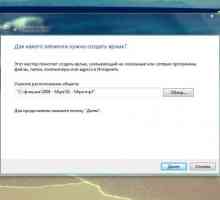
Натисніть фонове зображення робочого столу правою кнопкою миші і в сплив контекстному меню розкрийте розділ «Створити». Вам потрібна друга зверху рядок меню - «Ярлик». Вона запускає майстер створення нової іконки на робочому столі.
2
У першій формі, представленої майстром, вкажіть повний шлях до об`єкта, для якого створюється іконка - виконуваній програмі, документом, папці, зображенні і т.д. Вводити шлях вручну незручно, тому клацніть на кнопці «Обзор», за допомогою з`явився дерева каталогів знайдіть потрібний файл, виділіть його і натисніть ОК. Потім у формі майстра клацніть на кнопці «Далі», щоб перейти до наступного кроку.
3
В поле поруч з написом «Введіть ім`я ярлика» наберіть текст підпису до іконки і натисніть кнопку «Готово».
4
Властивості створеного ярлика можна змінювати - редагувати підпис, замінювати зображення, додавати ключі запуску і т.д. Щоб відкрити форму з усіма цими настройками клікніть по ярлику правою кнопкою миші і виберіть в контекстному меню найнижчу рядок - «Властивості».
5
Іконку можна створити і без допомоги майстра, замінивши його файл-менеджером Windows. Щоб його відкрити, виберіть у головному меню пункт «Комп`ютер» або використовуйте поєднання клавіш Win + E. Потім по дереву каталогів «Провідника» перейдіть в папку, що зберігає файл, для якого треба створити ярлик.
6
Потрібний файл правою кнопкою миші перетягніть на робочий стіл. Коли ви відпустите кнопку, «Провідник» покаже маленьке меню, в якому вам треба вибрати пункт «Створити ярлики». Іконка буде створена з зображенням за замовчуванням і підписом, що містить назву файлу. Всі її властивості можна відредагувати за допомогою форми, описаної в четвертому кроці. А якщо потрібно лише змінити підпис, це можна зробити ще простіше - клікніть ярличок і натисніть клавішу F2 або в контекстному меню виберіть пункт «Перейменувати». Потім наберіть нову підпис і натисніть клавішу Enter.
Ярлики, іменовані багатьма користувачами ПК як «іконки», Працюють за принципом посилання. Самі вони не являють собою будь-якого програмного файлу, але як посилання - ведуть на нього. Створити ярлик або іконку дуже просто.

Поділися в соціальних мережах:
Схожі
 Як змінити ярлики на робочому столі
 Як створити ярлик на робочому столі
 Як відновити "мій комп`ютер на робочому столі"
 Як перенести іконку на робочий стіл
 Як створювати іконки на робочому столі
 Як помістити ярлик
 Як створити посилання на робочому столі
 Як вивести іконки на робочий стіл
 Як зробити ярлик
 Як повернути настройки робочого столу
 Як створити ярлик "мій комп`ютер"
 Як відновити ярлик кошика на робочому столі
 Як поставити .png іконку
 Як створити ярлик файлу
 Як налаштувати ярлики на робочому столі
 Як вивести ярлик на робочий стіл
 Як організувати робочий стіл
 Як відновити папку "мій комп`ютер"
 Як зробити гарний робочий стіл
 Як очистити робочий стіл
 Як зробити значок ярлика
 Як вивести значок інтернету на робочий стіл
 Як перенести іконку на робочий стіл
 Як створювати іконки на робочому столі
 Як відновити ярлик кошика на робочому столі
 Як створити посилання на робочому столі