Як використовувати шари в "фотошопі"
Відео: Все про шари і маски в фотошопі. Урок фотошопу. Фотошоп для початківців. Відеоуроки Pro Photoshop
Содержание
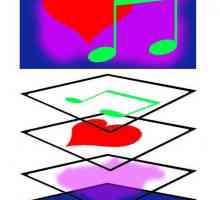
шари в графічному редакторі Photoshop є чимось на зразок стопки скляних пластинок, на кожну з яких нанесено зображення. Програма дозволяє змінювати ці платівки місцями, редагувати будь-який з шарів, не чіпаючи інші, і об`єднувати їх в групи.

Вам знадобиться
- Програма Photoshop.
Інструкція
1
Головне управління шарами здійснюється через палітру шарів, яку можна викликати опцією Layers меню Window. Завантаживши в графічний редактор файл jpg, ви побачите в цій палітрі тільки один фоновий шар. Документи в форматі psd, tiff, а іноді і pdf можуть містити кілька шарів.
2
До фонового шару неможливо застосувати багато прийомів редагування. Для розблокування шару застосуйте опцію Layer from Background групи New меню Layer. Крім того, цю опцію можна відшукати в контекстному меню, яке виникає після кліка по шару правою кнопкою мишки.
3
Для роботи з зображенням, що складається з одного шару, не обов`язково перетворювати фон в шар. Досить скопіювати шар опцією Layer via Copy з тієї ж групи New. Схожий результат вийде, якщо застосувати опцію Duplicate Layer з контекстного меню.
4
шари, за винятком фонового, можна міняти місцями. Якщо вам потрібно приховати частину зображення за об`єктом, що знаходиться на іншому шарі, перетягніть мишкою шар з картинкою, частина якої буде прихована під шар з об`єктом, який виявиться на передньому плані. Положенням шарів можна управляти не тільки вручну, але і за допомогою опцій групи Arrange з меню Layer.
5
Нові шари в документі Photoshop створюються не тільки шляхом копіювання існуючого шару. Використавши опцію Layer групи New меню Layer, можна вставити в файл прозорий шар. За допомогою опцій групи New Fill Layer створюються шари, залиті кольором, градієнтом або текстурою, а опції групи New Adjustment Layer дають можливість додати в документ коригуючий шар.
6
На коригуючий шар можна додати один з фільтрів кольорокорекції, список яких з`являється у вигляді меню при створенні шару. Цей фільтр буде впливати на всі видимі шари документа, що лежать нижче коректування. Для того щоб позбавити зображення, що знаходиться на одному з шарів, від впливу фільтра, перемістіть його вище коректування шару.
7
Вміст коректування шару можна міняти. Для того щоб змінити налаштування фільтра, що знаходиться на цьому шарі, застосуйте опцію Layer Content Options меню Layer. Якщо ж вам потрібно замінити сам фільтр, скористайтеся опцією Change Layer Content.
8
Існують ситуації, коли потрібно змінити зображення, частини якого лежать на різних шарах, не порушуючи порядку розташування окремих фрагментів і співвідношення їх розмірів. Для виконання такого завдання виділіть потрібні шари і застосуйте опцію Group Layers. На місці згрупованих шарів з`явиться папка, вміст якої можна трансформувати як єдине зображення.
Поділися в соціальних мережах:
Схожі
 Як зробити шар маску в фотошопі
 Як у фотошопі включити шари
 Як повернути зображення дзеркально
 Як поміняти черговість шарів в photoshop
 Як виділити шари в фотошопі
 Як створити прозорий шар
 Як у фотошопі розблокувати верстви
 Як відключити шари
 Як застосувати шари в фотошопі
 Як вставити зображення на шар
 Як закруглити краю на картинці
 Як створити шар в фотошоп
 Як заповнити шар кольором
 Як зробити зморшки в "фотошопі"
 Як поставити верстви в фотошопі
 Як обробити край в photoshop
 Як в шаблон вставити картинку
 Як у фотошопі з`єднати дві фотки
 Як працювати з шарами в photoshop
 Як закріпити шари в фотошопі
 Як у фотошопі вставити об`єкт
 Як поміняти місцями шари в photoshop
 Як у фотошопі включити шари
 Як обробити край в photoshop
 Як виділити шари в фотошопі
 Як застосувати шари в фотошопі