Як написати ім'я на зображенні
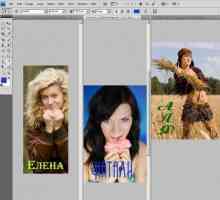
Якщо ви хочете доповнити фото або аватарку для соціальних мереж своїм ім'ям, ви можете зробити це в будь-якому графічному редакторі, де є інструмент ldquo-Текстrdquo-. За допомогою нього можна набрати в окремому шарі ім'я, підібрати для нього відповідний шрифт, колір, розмір. В даному прикладі буде розглянуто редактор Adobe Photoshop, але в більшості подібних програм принцип дії цього інструменту аналогічний.
Зміст статті
Вам знадобиться
- Adobe Photoshop
Покрокова інструкція
1
Відкрийте майбутню аватарку в графічному редакторі. Якщо потрібно, Кадрування її в потрібних для вашої соцмережі пропорціях за допомогою інструменту ldquo-Croprdquo- (Обрізати). За допомогою цього ж інструмента можете відразу виставити потрібний розмір і дозвіл. Наприклад, розмір автаркії для соціальної мережі ldquo-ВКонтактеrdquo- - 200x482.
2
Виберіть на панелі інструментів інструмент ldquo-Текстrdquo-. Він може бути вертикальний або горизонтальний, в залежності від того, як ви хочете розташувати ім'я на фотографії. Подивіться на панель налаштувань інструменту у верхній частині вікна. Знайдіть там список наявних на вашому комп'ютері шрифтів. Виберіть шрифт, який вам сподобається.
3
Клацніть один раз інструментом текст на зображенні в тому місці, де ви хотіли б розмістити ваше ім'я. Ви побачите на зображенні миготливий курсор.
Наберіть ім'я. Звичайно, воно не буде відразу виглядати саме так, як ви його собі уявляли. Для цього треба підібрати йому потрібні вам колір і розмір.
Наберіть ім'я. Звичайно, воно не буде відразу виглядати саме так, як ви його собі уявляли. Для цього треба підібрати йому потрібні вам колір і розмір.
4
Виділіть ім'я курсором. Підберіть в панелі налаштувань потрібне вам значення розміру шрифту, наприклад 48 pt.
5
Клацніть на кольоровому квадратику в панелі налаштувань і підберіть колір шрифту, який буде добре виглядати на вашому фото.
6
Відкрийте палітру ldquo-Layersrdquo- (Шари). Ви можете зробити це, натиснувши клавішу F7. Ви побачите два шари: фоновий шар з фото і текстовий шар з ім'ям. Текстовий шар можна відрізнити по іконці з буквою ldquo-Тrdquo-. Виділіть його, клацнувши по ньому один раз мишкою.
7
Виберіть інструмент ldquo-Move toolrdquo- (Переміщення). Він перший зверху на панелі інструментів, виглядає як стрілка з хрестиком. Посувайте їм текстовий шар, маючи в своєму розпорядженні ім'я таким чином, щоб воно краще виглядало. За допомогою цього ж інструмента шар можна масштабувати, зробити напис більше або менше, потягнувши її за куточки або краю. Але для цього необхідно, щоб в панелі налаштувань інструментів була виставлена галочка в пункті ldquo-Show transform controlsrdquo- (Показати управління транформаціі).
8
Як тільки напис на аватарке буде вас влаштовувати, збережіть картинку за допомогою пункту меню ldquo-File - Save for Web and Devicesrdquo-. Щоб картинка в мережі виглядала якнайкраще, маючи при цьому невелику вагу, рекомендується вибирати формат файлу ldquo-jpegrdquo- і якість ldquo-Highrdquo-.