Як зробити з диска с і д один
Відео: як створити Локальний Диск (Windows 7)
Будь жорсткий диск перед роботою розбивається на кілька розділів або локальних дисків. При цьому задаються розміри розділів, файлова система і проводиться їх форматування. Однак з часом може виникнути необхідність об`єднати кілька дисків в один логічний розділ. Спеціальна програма для розбиття розділів Partition Magic дозволяє об`єднати диски в один і при цьому зберегти на них всю інформацію.

Вам знадобиться
- Утиліта для роботи з дисками Partition Magic
Інструкція
1
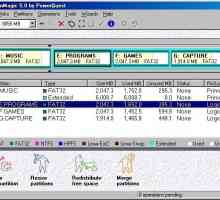
Запустіть утиліту для роботи з дисками Partition Magic. Вона просканує підключені в даний момент до комп`ютера жорсткі диски. Зображення знайдених дисків відображаються в головному вікні програми. Диски представлені у вигляді кольорових областей, кожна з яких відповідає заданим раніше розбиття на локальні розділи. На диску показаний його обсяг, літера і мітка.
диска з і д один"Class =" lightbx "data-lightbox =" article-image "gt;
2
Якщо диск С є системним і завантажувальним, його об`єднання з диском D потрібно проводити за допомогою спеціальної опції. Для її запуску виділіть диск С і виберіть в основному меню пункт «Partition» - «Merge ...». У новому вікні виберіть найменування, яке буде мати новий диск. Натисніть «Ок» для об`єднання.
диска з і д один"Class =" lightbx "data-lightbox =" article-image "gt;
3
Якщо диски С і D є звичайними локальними дисками, то для об`єднання видаліть їх. Послідовно для цього виділяючи і вибираючи в головному меню «Partition» - «Delete ...», або тією ж командою з контекстного меню. Вийде загальна нерозмічена область.
диска з і д один"Class =" lightbx "data-lightbox =" article-image "gt;
4
Створіть на всій неразмеченное області загальний логічний розділ. Для цього виділіть дану область і виберіть в меню «Partition» - «Create ...». У новому вікні задайте параметри для об`єднаного розділу: мітку, файлову систему і літеру. Завершіть створення кнопкою «Ок».
диска з і д один"Class =" lightbx "data-lightbox =" article-image "gt;
5
Отримана нова область з обсягом, рівним обсягом віддалених дисків С і D, відобразиться у вікні програми. Для застосування на фізичному рівні змін натисніть кнопку «Apply» на панелі інструментів. Підтвердіть виконання всіх здійснених операцій.
Зверніть увагу
Об`єднання з системним диском інших розділів слід проводити з обережністю. Зазвичай це виконують на етапі установки системи, а на вже встановленої ОС - лише за крайньої необхідності.
Поділися в соціальних мережах:
Схожі
 Як змінити розмір локального диска
 Як змінити розмір логічного диска
 Як розбити жорсткий диск з даними
 Як створити розділи (локальні диски) на жорсткому диску засобами ос windows 10, 8.1, 8, 7
 Як розділити жорсткий диск програма
 Як об`єднати розбитий диск
 Як розбити зовнішній диск на розділи
 Як збільшити розділ
 Як з`єднати логічні диски
 Як з`єднати два розділи диска
 Як створити додатковий диск
 Як розділити зовнішній диск
 Як об`єднати два логічних диска
 Як збільшити файлову систему
 Як збільшити пам`ять в диску з
 Як розбити диск
 Як видалити розділи в диску
 Як створити другий логічний диск
 Як розділити системні диски
 Як розбити флешку на диски
 Як об`єднати розділи
 Як змінити розмір локального диска
 Як розбити жорсткий диск з даними
 Як розбити флешку на диски
 Як розділити жорсткий диск програма
 Як створити розділи (локальні диски) на жорсткому диску засобами ос windows 10, 8.1, 8, 7