Як відкрити диспетчер пристроїв
Відео: Як відкрити диспетчер пристроїв в Windows 8
Содержание
Хочете дізнатися повну інформацію про пристрої, встановлених на вашому персональному комп`ютері, і не знаєте - як це зробити ?! Скористайтеся спеціальною системною програмою Windows - «Диспетчер пристроїв». Існує кілька способів запуску або відкриття «Диспетчера пристроїв».

1
Windows XP
Відкрийте меню «Пуск» і виберіть пункт «Налаштування».
Далі вам необхідно відкрити "Панель управління», а в панелі - пункт «Система».
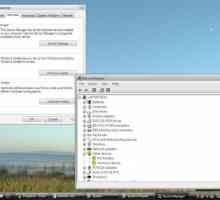
Тепер відкрийте вкладку «Обладнання». Натисніть кнопку «Диспетчер пристроїв», щоб відкрити програму управління обладнанням.
Відкрийте меню «Пуск» і виберіть пункт «Налаштування».
Далі вам необхідно відкрити "Панель управління», а в панелі - пункт «Система».
Тепер відкрийте вкладку «Обладнання». Натисніть кнопку «Диспетчер пристроїв», щоб відкрити програму управління обладнанням.
2
Windows Vista, Windows 7, Windows Server 2008
Відкрийте меню «Пуск» - «Панель управління».
Виберіть посилання «Обладнання і звук».
Знайдіть в довгому списку посилання «Диспетчер пристроїв» і запустіть програму.
Відкрийте меню «Пуск» - «Панель управління».
Виберіть посилання «Обладнання і звук».
Знайдіть в довгому списку посилання «Диспетчер пристроїв» і запустіть програму.
3
Windows XP, Windows Vista, Windows 7, Windows Server 2008
Програму «Диспетчер пристроїв» можна відкрити за допомогою командного рядка в усі вказані систем. Відкрийте меню «Пуск». Знайдіть поле «Виконати».
Використовуйте команду «mmc devmgmt.msc». Відкриється «Диспетчер пристроїв».
Використовуйте команду «mmc compmgmt.msc» - відкриється вікно «Керування комп`ютером». Зі списку ліворуч виберіть вкладку «Диспетчер пристроїв».
Програму «Диспетчер пристроїв» можна відкрити за допомогою командного рядка в усі вказані систем. Відкрийте меню «Пуск». Знайдіть поле «Виконати».
Використовуйте команду «mmc devmgmt.msc». Відкриється «Диспетчер пристроїв».
Використовуйте команду «mmc compmgmt.msc» - відкриється вікно «Керування комп`ютером». Зі списку ліворуч виберіть вкладку «Диспетчер пристроїв».
Рада 2: Як запустити диспетчер пристроїв
Диспетчер пристроїв - корисний інструмент управління операційної системи Windows. Він дозволяє отримувати інформацію про встановлене програмне забезпечення, проводити оновлення драйверів і вносити зміни в налаштування обладнання.

Вам знадобиться
- Операційна система Windows Vista
Інструкція
1
Увійдіть в меню «Пуск» і виберіть «Панель управління».
2
Натисніть кнопку «Обладнання і звук» в контекстному меню.
3
Використовуйте кнопку «Диспетчер пристроїв». При наявності у користувача вбудованих прав адміністратора, відкриється вікно програми. При приналежності користувача до робочої групи «Адміністратори», натисніть кнопку «Продовжити» у вікні «Служба захисту користувачів». При відсутності у користувача адміністраторських прав, буде відкрито вікно попередження про неможливість внесення змін. Натисніть кнопку OK для відкриття диспетчера пристроїв в режимі перегляду.
Іншим способом відкриття диспетчера пристроїв служить використання командного рядка.
Іншим способом відкриття диспетчера пристроїв служить використання командного рядка.
4
Натисніть кнопку «Пуск» і введіть значення mmc devmgmt.msc в рядку пошуку. Слід пам`ятати, що обмеження в правах дійсні першій-ліпшій нагоді запуску утиліти диспетчера пристроїв.
Одним з найбільш простих способів відкриття диспетчера пристроїв є використання графічного інтерфейсу Windows.
Одним з найбільш простих способів відкриття диспетчера пристроїв є використання графічного інтерфейсу Windows.
5
Увійдіть в меню «Пуск». Використовуйте опцію «Управління» в сервісному меню «Мій комп`ютер», що викликається правим кліком миші на поле «Мій комп`ютер».
6
Виберіть «Диспетчер пристроїв».
Належність диспетчера пристроїв до інструментів адміністрування дозволяє управляти його запуском з вікна «Керування комп`ютером».
Належність диспетчера пристроїв до інструментів адміністрування дозволяє управляти його запуском з вікна «Керування комп`ютером».
7
Натисніть кнопку «Пуск» і введіть значення mmc compmgmt.msc в рядку пошуку. Ця дія відкриє вікно «Керування комп`ютером».
8
Виберіть «Диспетчер пристроїв».
Додатковою опцією є можливість запуску диспетчера пристроїв з віддаленого комп`ютера.
Додатковою опцією є можливість запуску диспетчера пристроїв з віддаленого комп`ютера.
9
Натисніть кнопку «Пуск» і використовуйте опцію «Управління» в сервісному меню «Мій комп`ютер», що викликається правим кліком миші на поле «Мій комп`ютер».
10
Виберіть рядок «Підключитися до іншого комп`ютера» в сервісному меню «Дія».
11
Натисніть кнопку «Огляд» (при необхідності - «Додатково») у вікні «Вибрати інший комп`ютер» для пошуку потрібного пристрою. Підтвердіть свій вибір натисканням кнопки OK. Можливий варіант введення імені комп`ютера в текстовому рядку.
При успішному підключенні поруч із позначкою «Керування комп`ютером» в дужках буде видимим ім`я підключеного пристрою.
При успішному підключенні поруч із позначкою «Керування комп`ютером» в дужках буде видимим ім`я підключеного пристрою.
Зверніть увагу
При запуску диспетчера пристроїв можливе використання будь-якого облікового запису користувачів, але лише адміністратори або користувачі, що входять до робочих груп з адміністраторськими правами, можуть вносити зміни в налаштування обладнання.
Корисна порада
При віддаленому підключенні диспетчер пристроїв буде працювати тільки в режимі перегляду.
Зверніть увагу
Для того щоб запустити програму «Диспетчер пристроїв» можна користуватися будь-обліковим записом, встановленої на даному комп`ютері. Але тільки члени групи «Адміністратори» можуть змінювати пристрої та їх налаштування.
Поділися в соціальних мережах:
Схожі
 Як в windows змінити mac-адресу
 Як подивитися які драйвера встановлені
 Як встановити мережеві драйвери
 Як перевірити драйвер відеокарти
 Як додати програму в виключення
 Як зайти в диспетчер задач в windows
 Як відключити диспетчер задач windows
 Як включити диспетчер задач
 Як дізнатися параметри комп`ютера
 Як запустити оснастку
 Як запустити диспетчер пристроїв
 Як дізнатися, яких драйверів не вистачає
 Як відновити диспетчер пристроїв
 Як відключити гнучкий диск
 Як включити диспетчер робочого столу
 Як відключити кешування диска
 Як включити службу друку
 Як видалити com порти
 Як відключити диспечер завдань
 Як викликати панель управління
 Як включити диспетчер пристроїв
 Як зайти в диспетчер задач в windows
 Як вимкнути диспетчер задач
 Як встановити мережеві драйвери
 Як відключити гнучкий диск
 Як відключити диспечер завдань