
КПК на Windows Mobile
Більшість комунікаторів поширюється під управлінням операційної системи Windows. WM Keeper Mobile можна завантажити, перейшовши на відповідну вкладку сервісу сторінки «Додатки». Натисніть на посилання «Скачайте» в центральній частині сторінки. Після цього установка програми не буде відрізнятися від інсталяції будь-яких інших додатків. Запустіть ActiveSync, підключіть пристрій до комп`ютера і зробіть установку, вибравши отриманий файл програми.
Відео: WebMoney Keeper Mobile (ambient ver)
На сторінці «Додатки» Webmoney ви також можете ввести свій номер телефону у відповідній рядку, якщо хочете зробити установку програми безпосередньо з телефону. У відповідь вам прийде СМС-повідомлення, що містить посилання на скачування, перейшовши по якій ви зможете завантажити і встановити Keeper Mobile.
Android, iOS і Windows Phone
Для установки програми управління гаманцями з смартфонів під управлінням Android або iOS перейдіть в магазин додатків (Play Market і AppStore або iTunes відповідно) і в рядку пошуку верхній частині екрану введіть Keeper Mobile. Серед отриманих результатів виберіть відповідну програму і натисніть «Встановити» ( «Безкоштовно»). Дочекайтеся закінчення процедури установки, поки програма буде завантажена на ваш телефон. Для Windows Phone інсталяція виконується за допомогою магазину додатків «Маркет», який доступний в меню пристрою. Здійсніть пошук і виберіть WM Keeper Mobile для установки.
Ви завжди можете зареєструвати новий обліковий запис на сервісі за допомогою WM Keeper Mobile, натиснувши на посилання «Реєстрація» у меню.
Відео: WebMoney Mobile - огляд програм для Android і IOS
Вхід або реєстрація
Запустіть встановлену програму, скориставшись створеним після установки утиліти ярликом. На екрані ви побачите 3 опції. Щоб зареєструватися для вже існуючий акаунт системи і управління гаманцями натисніть «Вхід» і введіть WmID або номер телефону, асоційований з обліковим записом. Вкажіть пароль від аккаунта. Якщо всі дані введені вірно, на екрані ви побачите опції для управління гаманцями.
Налаштуйте потрібні параметри в розділі «Налаштування» і збережіть зроблені зміни.
У секції налаштувань ви можете змінити параметри роботи програми. Так, ви можете налаштувати її на роботу у фоновому режимі або на видачу повідомлень на екрані пристрою при здійсненні транзакцій і отриманні грошових коштів.
 Як здійснити платіж
 Як встановити кореневий сертифікат
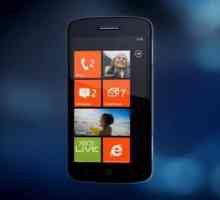 Як на телефон встановити windows
 Як встановити яндекс.пробки в телефон
 Як встановити webmoney keeper classic
 Як завести свій веб-гаманець
 Як змінити пароль в вебмані
 Як відновити пароль вебмані
 Як активувати гаманець webmoney
 Як активувати webmoney keeper classic
 Як вивести вебмані на карту
 Як оплачувати телефон через webmoney
 Як оплатити зв`язок через інтернет
 Як оплачувати інтернет-замовлення
 Як знайти файл ключів
 Як завести електронний гаманець
 Як оплатити webmoney рахунок
 Для чого потрібен webmoney keeper
 Як завести гаманець веб мані
 Як відновити гаманець
 Що таке keeper classiс
 Як відновити гаманець
 Як здійснити платіж
 Як змінити пароль в вебмані
 Як вивести вебмані на карту
 Як встановити webmoney keeper classic