Як у фотошопі зробити дзеркальне відображення
Створити основу для дзеркального відображення об'єкта в Photoshop можна за допомогою опцій Flip Horizontal або Vertical. Додаткова обробка картинки полягає в зміні прозорості та форми відбитого шару.
Зміст статті
Вам знадобиться
- програма Photoshop;
- зображення.
Покрокова інструкція
1
Завантажте картинку, до якої збираєтеся додати відображення, в графічний редактор. Розблокуйте зображення, двічі клікнувши по значку у вигляді замку на фоновому шарі, і продублюйте шар опцією Duplicate Layer меню Layer.
2
За замовчуванням розмір полотна у відкритому документі відповідає розмірові в Photoshop картинки. Для того щоб в документі вистачило місця і на відображення, збільште розмір полотна, відкривши налаштування опцією Canvas Size меню Image. Виберіть відсотки в якості одиниць виміру і поставте галочку в чекбоксі Relative. Якщо ви збираєтеся відображати об'єкт по горизонталі, збільште на п'ятдесят відсотків ширину полотна. Для того щоб розмістити копію зображення, відображену по вертикалі, вставте значення, рівне п'ятдесяти відсоткам, в поле Height.
3
Застосуйте до копії вихідного шару опцію Flip Horizontal групи Transform меню Edit, якщо площину, в якій відбивається об'єкт, знаходиться збоку від нього. Для відображення по вертикалі скористайтеся опцією Flip Vertical з тієї ж групи.
4
При необхідності сховайте ті частини шарів, які не повинні бути видні на підсумковому зображенні. Для цього додайте до кожної з копій картинки маску за допомогою кнопки Add layer mask і виділіть область, яка буде прозорою, інструментом Rectangular Marquee або Polygonal Lasso. Залийте чорним кольором маску в області виділення, застосувавши для цього Paint Bucket Tool.
5
Зробіть віддалену від об'єкта частину відображення більш прозорою, застосувавши для цього до маски градієнтну заливку. Якщо ви вже редагували маску на шарі з відображенням, завантажте виділення опцією Load Selection меню Select і інвертуйте його опцією Invert того ж меню. Увімкніть інструмент Gradient Tool і виберіть з палітри зразків чорно-білий градієнт. Залийте виділену область маски лінійним градієнтом так, щоб білий колір виявився накладеним на частину відображення, що знаходиться ближче до вихідного об'єкту.
6
Якщо область відображення, що знаходиться близько від джерела, стала прозорою, інвертуйте кольору градієнта, вибравши опцію Invert в його налаштуваннях, і знову залийте виділену область маски.
7
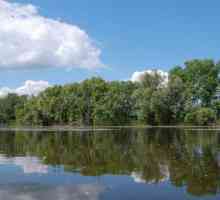
Натиснувши на кнопку Add a new layer, додайте в документ новий шар і заповніть його відтінком, в який повинна бути пофарбована поверхня, що відбиває. Якщо ви імітуєте відображення в воді, можете вибрати в якості фонового найтемніший з квітів неба на зображенні. Перемістіть створений шар під обидва зображення.
8
Якщо потрібно, деформуйте відображення для додання зображенні додаткової реалістичності. Якщо об'єкт відбивається в опуклою або увігнутою поверхні, змініть форму копії вихідного шару опцією Warp групи Transform меню Edit. Для створення ефекту мерехтіння на воді застосуйте опцію Wave групи Distort меню Filter.
9
Збережіть картинку з відображенням в файл psd опцією Save As меню File, якщо збираєтеся продовжити її редагування. Для перегляду збережіть зображення в формат jpg за допомогою тієї ж опції.