Як прибрати пароль при завантаженні
ОС Windows з установками за замовчуванням при кожної завантаженні пропонує вибрати користувача і ввести пароль, навіть якщо ви - єдиний користувач свого комп`ютера. Щоб скасувати це правило, можна скористатися вбудованими в систему можливостями адміністрування облікових записів.

1
Для запуску панелі адміністрування облікових записів у вас повинні бути відповідні права, тому першим кроком скасування введення пароля повинен бути вхід в систему з правами адміністратора.
2
Наступний крок - натисніть кнопку «Пуск» і виберіть пункт «Виконати». Цим ви відкриєте вікно запуску програм. Можна відкрити його по-іншому - скористатися гарячими клавішами WIN + R.
3
В поле введення діалогу «Запуск програми» надрукуйте ці команди: "control userpasswords2". Ви маєте можливість копіювати звідси (без лапок) і вставити в поле введення. Якщо встановлена в комп`ютері операційна система - Windows Vista або Windows 7, можна замінити ці команди на "netplwiz" (без лапок). У випадку з ОС Windows XP така заміна не спрацює. Потім натисніть кнопку «ОК» або клавішу Enter.
4
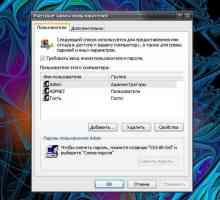
Введеної командою ви запустите системну утиліту адміністрування користувачів, в заголовку її вікна має бути написано «Облікові записи користувачів». У вікні утиліти повинен бути список всіх користувачів - як звичайних, так і службових, використовуваних принями системи. Вам слід вибрати того користувача, біспарольний вхід якого потрібно запрограмувати в настройках системи. Зробивши вибір, зніміть мітку поряд з написом «Вимагати введення імені користувача і пароля» - вона знаходиться над списком облікових записів. Проробивши ці маніпуляції зі списком користувачів, натисніть кнопку «ОК».
5
Наступне вікно відкриється без вашої участі і в його заголовку буде написано «Автоматичний вхід в систему». У цьому діалозі від вас вимагається надрукувати пароль для автоматичного введення при вході в систему. Якщо у вибраній вами облікового запису користувача не було вказано пароля, то поле пароля та тут слід залишити порожнім. І знову натисніть кнопку «ОК». Сумою цих дій ви запрограмуєте операційну систему автоматично, без вашої участі, вибирати користувача і вводити його пароль (Якщо він був вказаний) при кожної завантаженні комп`ютера.
Поділися в соціальних мережах:
Схожі
 Як встановити права адміністратора на комп`ютер
 Як відключити вікно вітання
 Як поставити пароль на windows
 Як відключити вітання в windows xp
 Як відключити пароль в windows xp
 Як прибрати в windows запит пароля при вході
 Як зняти пароль адміна
 Як відключити користувача при завантаженні
 Як видалити обліковий запис в "вісті"
 Як зайти в систему без пароля
 Як відключити контроль облікових записів в vista
 Як прибрати контроль облікових записів
 Як відновити пароль адміністратора
 Як увійти в систему з обліковим записом адміністратора
 Як зняти код комп`ютера
 Як увійти в комп`ютер з паролем
 Як відключити запит пароля при завантаженні
 Як прибрати пароль на виндовс 8
 Як відключити пароль адміністратора
 Як скасувати пароль
 Як увійти в систему з правами адміністратора
 Як відключити користувача при завантаженні
 Як зняти пароль адміна
 Як видалити обліковий запис в "вісті"
 Як прибрати пароль на виндовс 8
 Як прибрати постійне введення пароля