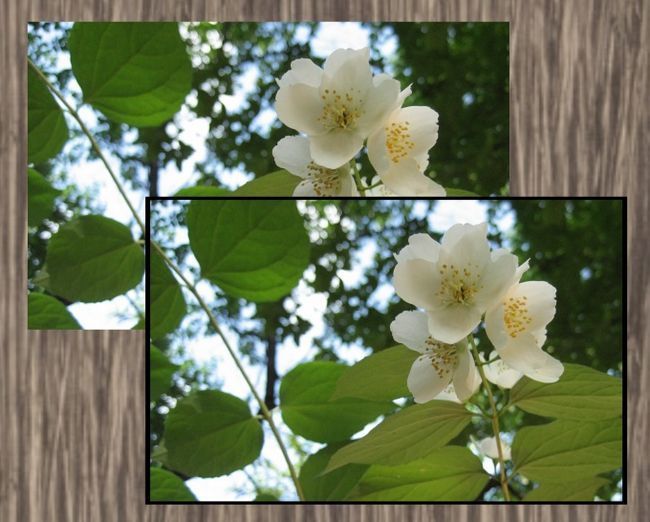
порівнявши дві фотографії, одну в рамці, а іншу без неї, можна помітити, що рамка надає зображенню завершеність. Якщо ж з фотографії потрібно зробити демотиватор, то широка чорна рамка просто незамінна. За допомогою редактора Photoshop просту чорну рамку на фото можна зробити буквально за пару хвилин.
Відкрийте фотографію в Photoshop за допомогою команди Open ( "Відкрити") меню File ( "Файл"). Швидше і простіше буде скористатися "гарячими клавішами" Ctrl + O. У вікні провідника виберіть потрібний файл і натисніть на кнопку "Відкрити".
2
Виділіть всі зображення. Використовуйте для цього клавіші Ctrl + A або команду Select All ( "Виділити все") з меню Select ( "Виділення").
3
Трансформуйте виділення. Для цього скористайтеся командою Transform Selection ( "Трансформувати виділення") меню Select ( "Виділення"). Перетягніть з'явилася рамку від краю зображення, затиснувши ліву кнопку миші. Можете ввести числове значення розміру виділення в поле під головним меню. Застосуйте трансформацію, натиснувши клавішу Enter. Вся частина фотографії між кордоном виділення і краєм зображення буде рамкою.
4
Інвертуйте виділення. Для цього скористайтеся командою Invert Selection ( "Інвертувати виділення") з меню Select.
5
Створіть новий шар за допомогою команди New ( "Новий"), пункт Layer ( "Шар") з меню Layer ( "Шар"), або натисніть на кнопку Create a new layer ( "Створити новий шар"). Ця кнопка знаходиться в нижній частині палітри Layer ( "Шар"). Те ж саме у вас вийде, якщо ви натиснете поєднання клавіш Shift + Ctrl + N.
6
Виберіть чорний колір кольором переднього плану. Для цього клацніть по верхньому з двох кольорових квадратів в нижній частині палітри Tools ( "Інструменти"). У палітрі виберіть чорний колір і натисніть на кнопку ОК.
7
Зафарбуйте рамку чорним кольором. Для цього в палітрі Tools ( "Інструменти") виберіть інструмент Paint Bucket Tool ( "Заливка") і клацніть лівою кнопкою миші всередині створеного виділення. Натисніть клавіші Ctrl + D або скористайтеся командою Deselect ( "Скасувати виділення") з меню Select ( "Виділення"). Чорна рамка готова.
8
Збережіть фото з чорною рамкою, використовуючи команду Save As ( "Зберегти як") меню File ( "Файл") під ім'ям, відмінним від імені вихідного файлу. Вам завжди може знадобитися оригінальне фото без всяких рамок. Можете скористатися поєднанням клавіш Ctrl + Shift + S.
Мабуть, жодне з посібників по використанню графічного редактора Adobe Photoshop, не обходиться без прикладу створення рамки для цифрового зображення. Рамки популярні, а процес їх створення дуже простий. Останнім часом, з популяризацією течії створення демотиваторів, в моду увійшли чорні рамки. Дійсно, досить зрозуміти, як зробити в фотошопі чорну рамку навколо зображення, і вже можна приступати з створенню власних демотиваторів.
Вам знадобиться
Редактор цифрових зображень Adobe Photoshop.
1
Відкрийте зображення в редакторі Adobe Photoshop. Виберіть в меню пункти "File" і "Open". Також можна натиснути комбінацію клавіш Ctrl + O. У діалозі вкажіть розташування файлу з зображенням. Виділіть файл і натисніть кнопку "Відкрити".
Встановіть чорний колір заднього плану. Для цього зробите подвійний клік на прямокутнику, що відображає колір заднього плану. Цей прямокутник розташований на панелі інструментів. З'явиться діалог "Color Picker (Background Color)". В полях "R", "G" і "B" цього діалогу введіть значення 0. Натисніть кнопку "OK".
3
Змініть розмір полотна. Виберіть в меню пункти "Image" і "Canvas Size...", або натисніть комбінацію клавіш Alt + Ctrl + C. Відкриється діалог "Canvas Size". В полях "Width" і "Height" цього діалогу будуть встановлені значення, які вказують поточні розміри полотна. Встановіть нові значення полів "Width" і "Height", великі ніж попередні. Чим більше нових значень, тим більше буде товщина рамки. У групі кнопок "Anchor" клікніть на кнопку, що знаходиться в центрі. У випадаючому списку "Canvas extension color" виберіть пункт "Background". Натисніть кнопку "OK". Розмір оброблюваного зображення збільшиться. Область навколо зображення буде заповнена чорним кольором.
4
Збережіть відредаговане зображення. Виберіть пункти меню "File" і "Save As...", або натисніть комбінацію клавіш Shift + Ctrl + S. У діалозі вкажіть нове ім'я файлу, бажаний формат і шлях для його збереження. Натисніть кнопку "Зберегти".