Як вставити в фотошопі своє обличчя в костюм
В інтернеті можна знайти чимало оригінальних фото-шаблонів для Adobe Photoshop, в яких можна приміряти на себе або на своїх друзів найрізноманітніші ролі, костюми і образи. Для того щоб колаж вийшов дійсно вдалим, треба знати, як правильно вставляти обличчя з фотографії в готовий шаблон, і як відредагувати його, щоб надати колажу достовірність.
Покрокова інструкція
1
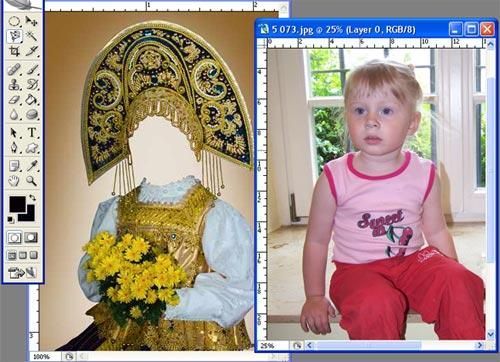
Скачайте з інтернету шаблон відповідного вам костюма, а потім відкрийте його в фотошопі. Слідом за ним відкрийте фотографію, з якої ви хочете взяти обличчя для вставки в шаблон. У більшості шаблонів при відкритті не помітні шари з елементами костюма - для їх відображення встановіть видимість всіх шарів, відкривши палітру шарів (Windowgt; Layers).
2
Перейдіть до вікна з вашою фотографією. На панелі інструментів зліва виберіть Lasso Tool і обведіть загальним контуром голову на фотографії. Точну обведення по контуру робити не обов'язково - захопіть трохи фону навколо голови. Потім натисніть Ctrl + C, щоб скопіювати виділену область. Перейдіть у вікно з шаблоном костюма і натисніть Ctrl + V. Частина вашої фотографії з'явиться в якості нового шару в шаблоні.
3
Виберіть шар з обличчям і за допомогою курсору миші перенесіть його в палітрі так, щоб обличчя опинилося під зачіскою або головним убором, наявними на шаблоні. Потім відредагуйте положення всіх інших верств, домагаючись того, щоб голова і шия з фотографії в підсумку була позаду всіх інших елементів костюма.
4
Тепер розмір і положення особи потрібно відкоригувати, щоб обличчя було пропорційно шаблоном. На панелі інструментів виберіть інструмент переміщення, а потім натисніть на обличчя, щоб відобразилися кордону редагування.
5
Затискаючи ліву кнопку миші на напрямних точках кордонів, змініть розмір особи по горизонталі і по вертикалі одночасно, натиснувши значок у вигляді скріпки на верхній панелі інструментів, поруч з буквами WH.
6
Не відпускаючи ліву кнопку миші, продовжуйте переміщати обличчя і змінювати його розмір, поки обличчя не стане пропорційним фігурі на шаблоні, зачісці і головного убору. При необхідності змініть кут повороту голови, також рухаючи обличчя за допомогою інструменту переміщення. Застосуйте трансформацію.
7
Також змінити форму і положення особи можна, викликавши інструмент трансформації Ctrl + T. При необхідності злегка змініть розмір і кут нахилу капелюхи або зачіски, перейшовши на відповідний шар.
8
Тепер вам потрібно стерти зайві шматки фону навколо особи, щоб остаточно доопрацювати фотографію. Перейдіть на шар з обличчям, виберіть на панелі інструментів ластик (Eraser tool), встановіть значення твердості на 0% і акуратно зітріть все зайве, залишивши тільки контури особи.
9
Після цього об'єднайте шари, натиснувши правою кнопкою на самому верхньому шарі і вибравши в контекстному меню опцію Flatten Image. Збережіть готове фото в форматі JPEG.
Рада 2: Як вставити в костюм в Фотошопі
Програма Photoshop дозволяє змінювати вбрання частіше, ніж в реальному житті і без шкоди для гаманця. заміна костюма також іноді потрібно в фотосалонах, якщо, наприклад, співробітнику міліції потрібно фото на документи, а форми у нього з собою немає.
Вам знадобиться
- програма Photoshop;
- фотографія з людиною;
- фотографія для вилучення костюма або заготовки одягу в форматі PSD.
1
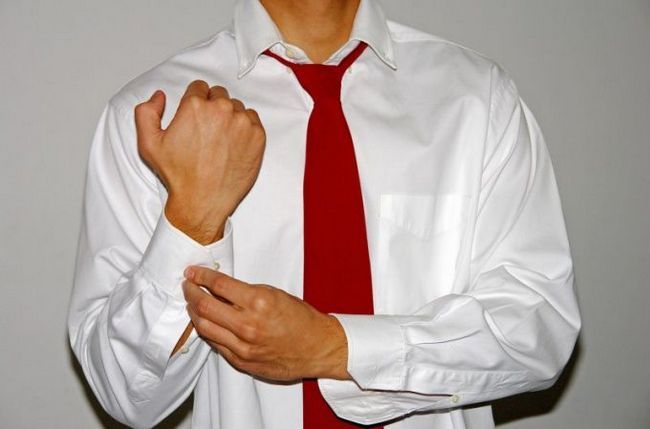
Відкрийте фотографію з потрібним костюмом в редакторі Photoshop. Використовуйте інструмент "Ласо" (Lasso) або "Прямокутне ласо" (Polygonal lasso), щоб виділити одяг. Якщо предметів гардероба кілька, кожен виділяйте окремо і копіюйте на новий шар: "Шари" (Layer) - "Новий" (New) - "Копіювати на новий шар" (Layer via Copy).
2
Збережіть ці кілька шарів в файл форматі PSD. Це "рідний" формат редактора Photoshop. Зображення, які в ньому зберігаються, можна використовувати знову і знову для редагування. Ви також можете знайти вже готові заготовки з одягом в інтернеті.
3
У цьому ж вікні відкрийте фотографію з людиною, якого збираєтеся одягати. Бажано, щоб об'єкт і костюм були розгорнуті в одну сторону, тоді їх простіше буде поєднати. Розміри і якість зображень теж не повинні сильно відрізнятися, інакше фотографію з великою роздільною здатністю доведеться зменшувати.
4
Якщо вас влаштовує фон на фотографії з об'єктом, за допомогою інструменту переміщення скопіюйте шари з одягом в документ з цією фотографією. Шари з предметами гардероба повинні знаходитися вище шару з людиною, якого одягають.
5
Підкоригує розмір і положення костюма по відношенню до людини. Для цього, виділивши шар з предметом одягу, натисніть на пункти меню "Редагування" (Edit) - "Трансформування" (Transform) - "Вільне трансформування" (Free transform) або "Деформація" (Warp). За допомогою повзунків в різних частинах з'явилася сітки міняйте форму костюма на свій розсуд.
6
Можливо, вам подобається будь-яка фотографія разом з одягом, фоном і тілом і ви хочете вставити в неї чиюсь особа. Виділіть це особа і скопіюйте його на новий шар. Перенесіть цей шар в документ з тим зображенням. За допомогою інструментів трансформування змініть розмір особи пропорційно параметрам тіла. Використовуйте інструменти кольорокорекції, щоб гармонізувати кольору шкіри, яскравість і т.д. Злийте шари і збережіть зображення.