Як в "однокласниках" змінити ім'я і прізвище
Ім'я та прізвище на сайті "Однокласники" вносяться при створенні профілю. Завдяки додатковій функції редагування ви завжди можете змінити особисті дані або додати до наявного імені ієрогліфи у вигляді сердечок, квіточок і т.д.
Зміст статті
Покрокова інструкція
1
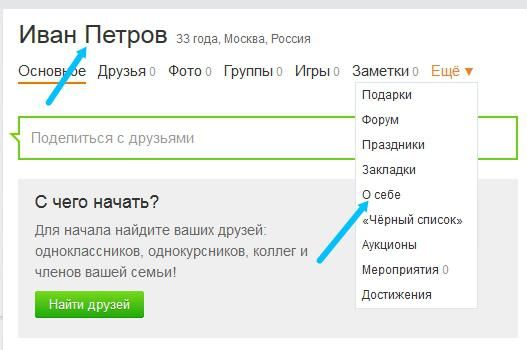
Маючи бажання змінити ім'я і прізвище в своєму профілі на сайті "Однокласники", зайдіть на свою сторінку. На головній сторінці в лівому верхньому кутку горить ваша аватарка, поруч великим шрифтом написані ваші дані - прізвище, ім'я або абревіатура, що замінює їх, а також вік і місце проживання. Знайдіть рядок нижче перерахованих даних.
2
На цій сходинці горять кнопки, при виборі яких відкривається додаткова інформація. Ви побачите написи в рядку - "Стрічка", "Друзі", "Фото", "Групи", "Ігри", "Нотатки", "Подарунки" і "Ще". Виберіть кнопку "Ще", натисніть на неї один раз лівою кнопкою мишки. При цьому дії у вас на екрані з'явиться маленьке додаткове вікно, в якому в стовпчик будуть розташовуватися додаткові опції - "Форум", "Свята", "Закладки", "Про себе", "Чорний список", "Аукціони", "Досягнення", "Налаштування", "Теми оформлення". Виберіть з цього списку рядок "Про себе" і натисніть на неї одноразово лівою клавішею мишки.
3
На вашому екрані з'являться дані, які ви внесли раніше. Тобто ви побачите всі графи, які заповнювали, створюючи профіль - номер школи, в якій навчалися, найменування закінченого вузу і т.д. Знайдіть рядок зі словами "Редагувати особисті дані", надрукована вона блідо-чорним невеликим шрифтом. Коли ви наведете на неї, з'явиться підкреслює лінія, натискайте на сходинку лівою клавішею мишки.
4
При активації рядки про зміну ваших даних на екрані з'явиться маленьке вікно. У першому рядку горить "Ім'я" і поруч вікно для зміни даних. Зітріть клавішею Backspace (на ній намальована стрілочка, спрямована вліво) раніше занесене ім'я і впишіть нове. Якщо ви хочете використовувати різні ієрогліфи, то скопіюйте їх заздалегідь і вставте в це поле.
5
Наступна рядок "Прізвище", навпроти неї також горить активне вікно для зміни даних. Впишіть в цей рядок нові дані. Ви можете скористатися латинським алфавітом або кирилицею, вставляти точки, прогалини і різні символи.
6
У цьому ж вікні ви можете змінити дату свого народження, назва міста, в якому живете і місце народження. Якщо ви не маєте наміру міняти ці дані - не активується відповідні графи, а переходите до самого низу цього вікна.
7
Внизу розташовується дві кнопки - "зберегти" - зліва і "скасувати" - справа. У разі коли ви не впевнені у нововведених даних і не хочете їх міняти інформацію, натискайте лівою клавішею мишки на кнопку "скасувати". При цьому дії нововведені дані не будуть збережені, і на сторінці у вас буде відображатися колишня інформація. Якщо ви перевірили нововведені дані і мають намір залишити їх, натискайте кнопку "зберегти". При цьому дії на екрані з'явиться напис "Ваші дані змінені" і внизу кнопка "закрити". Після натискання на кнопку "закрити" поновіть сторінку і біля вашої аватарки з'являться нововведені ім'я та прізвище.