Як користуватися скайп на ноутбуці
Чи не відставайте! Навчіться користуватися скайп на своєму ноутбуці. Ваші близькі будуть вас не тільки чути, але й бачити. Це легко і просто. Потрібно всього лише трохи уваги.

Вам знадобиться
- Ноутбук, доступ до інтернету
Покрокова інструкція
1
Насамперед необхідно завантажити безкоштовну програму skype з офіційного сайту. Для цього в адресному рядку браузера (opera, internet explorer і т.п.) введіть skype.com. У вікні, натисніть на зелену кнопку "Приступити".

2
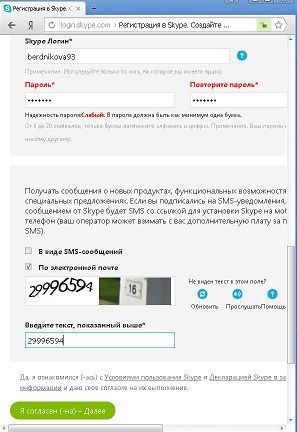
У вікні "Вхід або реєстрація" потрібно ввести свої реєстраційні дані і придумати логін латинськими буквами і пароль. Введіть число з картинки і натисніть на зелену кнопочку "Я згоден (-на) - Далі".
3
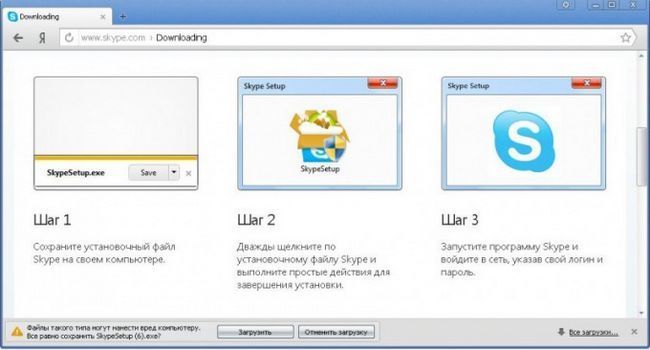
У вікні, натисніть на зелену кнопочку "Завантажити Skype для Windows" і підтвердіть завантаження. Як тільки програма завантажиться на ваш ноутбук, внизу вікна браузера з'явиться рядок з файлом "skype.exe". Тепер можна встановити програму, натиснувши на фаил правою клавішею миші. Одночасно із завантаженням програми, оновлюється вікно Skype.com, в якому детально описано, як встановити скайп накомпьютер.
4
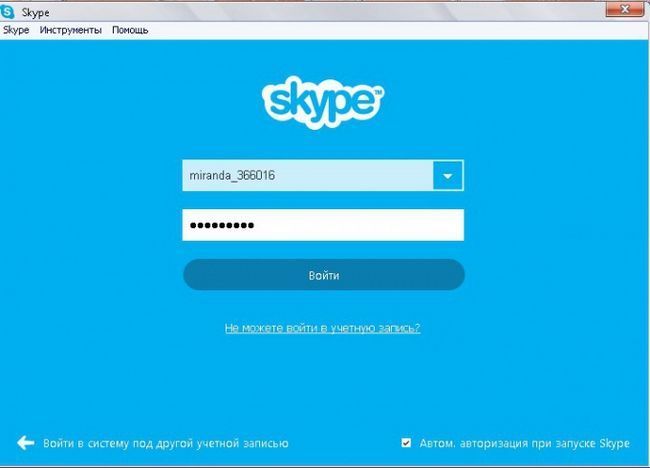
Як тільки програма встановлена, з'являється вікно входу в skype. Введіть свій логін і пароль, натисніть кнопку "Увійти". Можете користуватися!
5
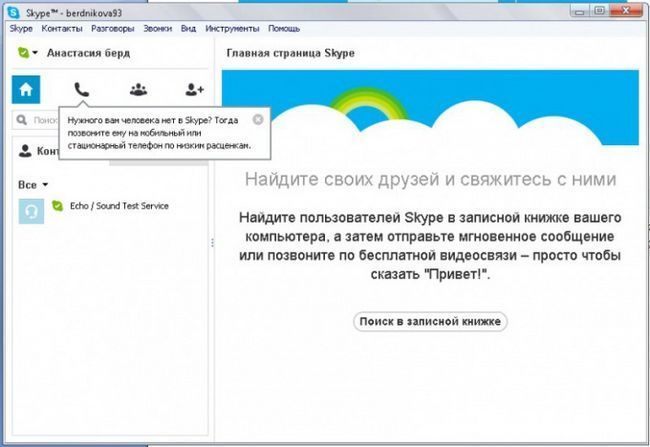
Далі у вікні, натисніть "Продовжити" і "Зробити знімок". Якщо портрет вам сподобався, натисніть "використовувати зображення" і "використовувати skype". Перед вами повинно з'явитися таке вікно:
6
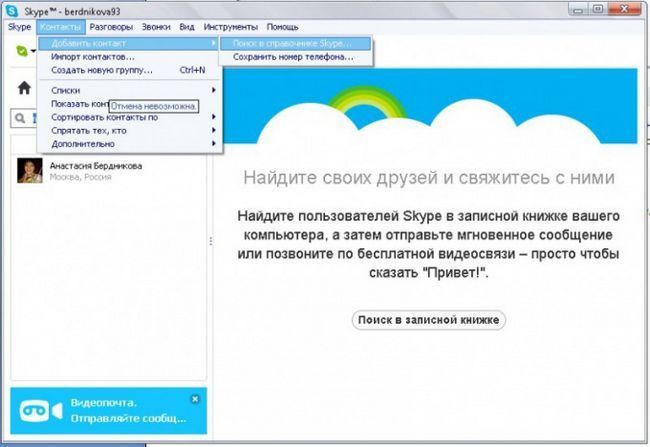
Тепер можна здійснювати дзвінки! Для цього необхідно знати або логін або електронну пошту або ім'я прізвище співрозмовника. У верхній лівій рядку натисніть "Контакти", виберіть "Додати контакт", потім "Пошук в довіднику Skype.."
7
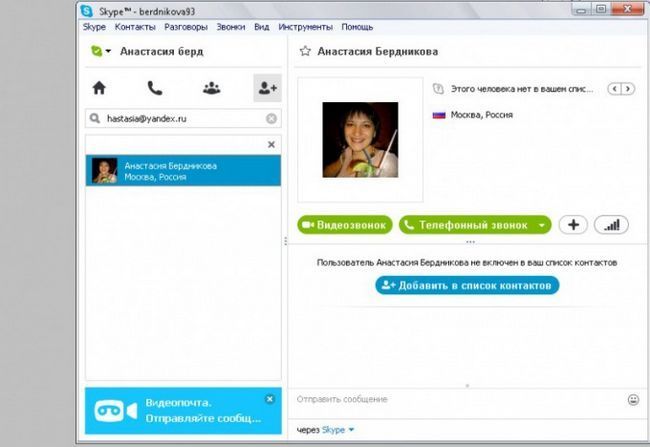
У лівому стовпчику в рядку з лупою введіть логін або адресу електронної пошти або ім'я прізвище співрозмовника. І ось він знайдений. Виділіть рядок з його ім'ям лівою клавішею миші, в правому вікні з'явиться дві зелені кнопочки "Відіозвонок" і "Телефонний дзвінок" і одна блакитна "Додати в список контактів". Натисніть на ту, яка вам необхідна.
8
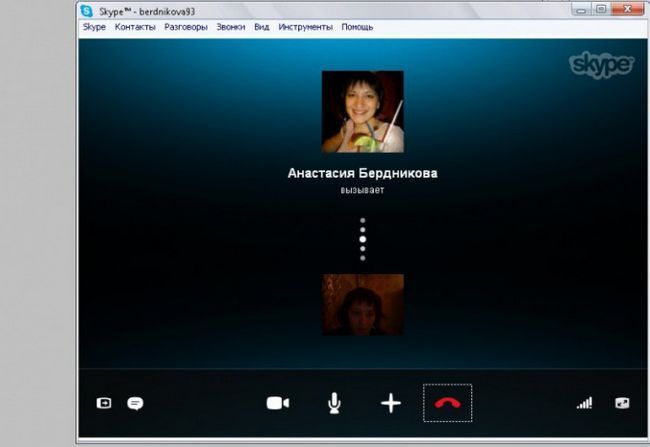
Додайте співрозмовника в список контактів, напишіть вітальне повідомлення і натискайте на кнопку "Відіозвонок". З'являється вікно. Якщо абонент в мережі, то ви почуєте гудки як в звичайному телефоні. Чекайте на відповідь. Розшифруємо кнопки при дзвінку зліва направо: список контактів, написати особисте повідомлення, відеозв'язок, звук, прикріпити дані, документи, покласти трубку, дані про якість зв'язку, повноекранний режим.
Зверніть увагу
Дзвінки на домашній або мобільний номер телефону платні.
Корисна порада
Щоб поліпшити якість зв'язку при дзвінку просто вимкніть відеозв'язок. Співрозмовника не буде видно, зате краще чутно
Додавайте своїх друзів в свої контакти: більше не доведеться вводити в пошуку їх дані.
Можна розмовляти відразу з декількома користувачами: просто перетягніть контакти в вікно розмови.