Як зробити скріншот на комп'ютері і ноутбуці
Щоб зробити скріншот на комп'ютері з Windows, натисніть Win + PrtSc: знімок усього екрана одразу збережеться в папку "Зображення" - "Знімки екрана". Для частини екрана натисніть Win + Shift + S і виділіть область мишею. На ноутбуці клавіша PrtSc часто працює лише разом з Fn, а на MacBook скріншот робиться комбінацією Cmd + Shift + 3 або 4.
Зміст статті
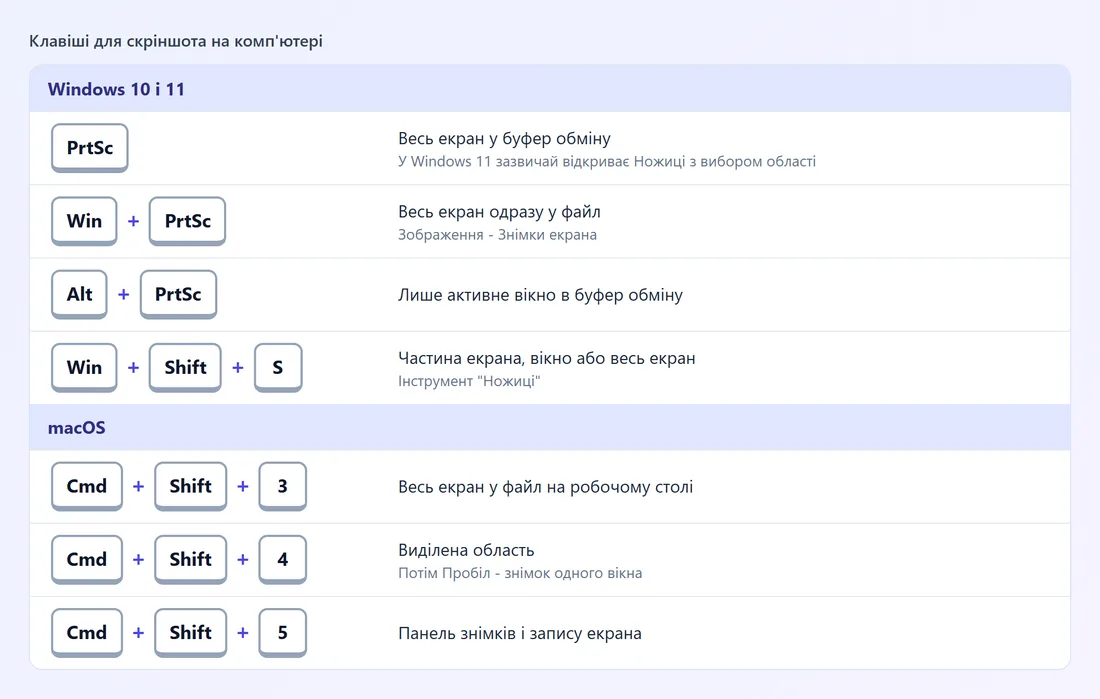
Клавіші для скріншота у Windows 10 і 11
У Windows є чотири основні комбінації. Вони відрізняються тим, що саме потрапляє на знімок і куди він зберігається: у файл чи лише в буфер обміну, звідки картинку потрібно вставити в іншу програму.
- PrtSc (Print Screen) - копіює весь екран у буфер обміну. Файл не створюється: відкрийте Paint, Word, Telegram або лист і натисніть Ctrl + V. У свіжих збірках Windows 11 ця клавіша за замовчуванням відкриває інструмент "Ножиці" з вибором області. Повернути старий режим можна в "Параметри" - "Спеціальні можливості" - "Клавіатура", вимкнувши пункт "Використовувати клавішу Print Screen, щоб відкрити засіб створення знімків екрана".
- Win + PrtSc - екран на мить затемнюється, і знімок зберігається у файл PNG. Найзручніший спосіб, якщо потрібно зробити кілька скріншотів поспіль.
- Alt + PrtSc - знімок лише активного вікна, без панелі завдань і інших програм. Потрапляє в буфер обміну.
- Win + Shift + S - відкриває панель "Ножиць": прямокутна область, довільна форма, окреме вікно або весь екран.
Якщо у вас кілька моніторів, PrtSc і Win + PrtSc знімають усі екрани однією широкою картинкою. Щоб отримати лише один монітор, використовуйте Win + Shift + S і режим "Прямокутник" або "Вікно".
Як зробити скріншот частини екрана
Знімок області потрібен найчастіше: показати помилку, зберегти шматок сторінки, надіслати фрагмент таблиці. У Windows 10 і 11 для цього є вбудований інструмент "Ножиці" (Snipping Tool), ставити окремі програми не потрібно.
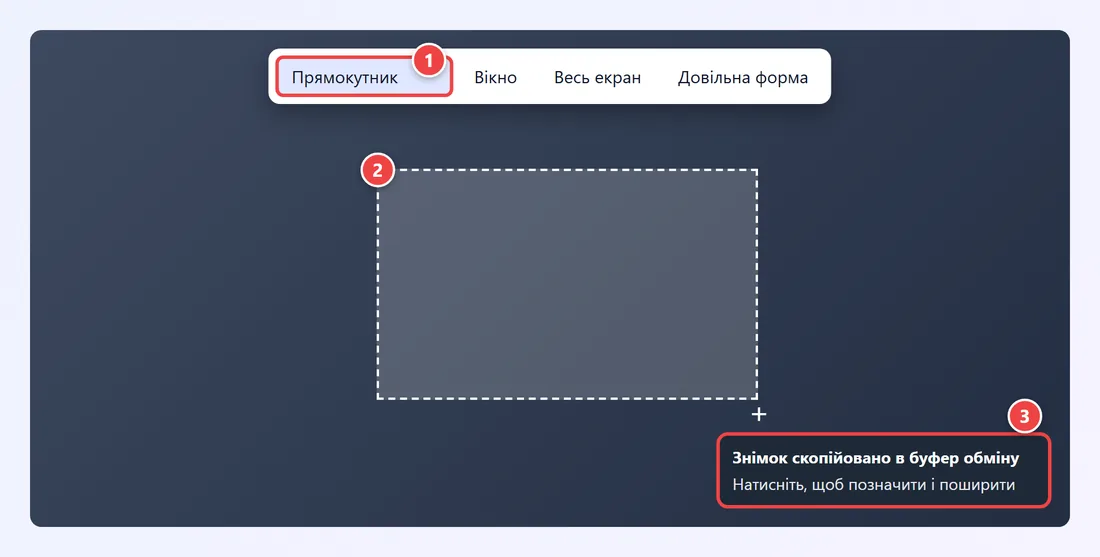
- Натисніть Win + Shift + S. Екран потемніє, а вгорі з'явиться невелика панель.
- Виберіть режим: "Прямокутник" (виставлений за замовчуванням), "Вікно", "Весь екран" або "Довільна форма".
- Затисніть ліву кнопку миші і обведіть потрібну ділянку. Після відпускання кнопки знімок скопіюється в буфер обміну.
- У правому нижньому куті з'явиться сповіщення. Натисніть на нього, щоб відкрити редактор: там можна намалювати стрілку, виділити текст маркером, обрізати картинку і зберегти її кнопкою з дискетою або Ctrl + S.
У Windows 11 "Ножиці" за замовчуванням ще й самі зберігають кожен знімок у файл. Якщо цього не відбувається, відкрийте "Ножиці" через меню "Пуск", натисніть три крапки - "Параметри" і ввімкніть "Автоматично зберігати знімки екрана".
Знімок з затримкою
Щоб сфотографувати меню, яке зникає при натисканні клавіш, відкрийте "Ножиці" з меню "Пуск", виберіть затримку 3, 5 або 10 секунд і натисніть "Створити". За цей час розгорніть потрібне меню, і знімок зробиться автоматично.
Як вставити і надіслати скріншот з буфера обміну
Знімок у буфері обміну живе до наступного копіювання або до перезавантаження. Щоб не втратити його, відразу вставте картинку туди, куди потрібно: у вікно повідомлення Telegram, Viber або WhatsApp Desktop, у лист Gmail, у документ Word чи Google Docs - натисканням Ctrl + V. Месенджери самі перетворюють вставлену картинку на файл і пропонують додати підпис.
Щоб отримати окремий файл, відкрийте Paint (Win + R, команда mspaint), натисніть Ctrl + V, обріжте зайве інструментом "Виділити" і "Обрізати", потім "Файл" - "Зберегти як" і виберіть формат. PNG дає чіткий текст без розмиття, JPG важить менше і підходить для фотографій та великих знімків. Увімкніть журнал буфера обміну комбінацією Win + V: тоді Windows пам'ятатиме останні 25 скопійованих елементів, і попередній скріншот не зникне після нового.
Де зберігаються скріншоти на комп'ютері
Найчастіше питання після першого скріншота: куди він подівся. Відповідь залежить від способу.
| Спосіб | Куди потрапляє знімок |
|---|---|
| PrtSc, Alt + PrtSc | Буфер обміну, вставляйте через Ctrl + V. Журнал буфера: Win + V |
| Win + PrtSc | Зображення - Знімки екрана (C:\Users\Ім'я\Pictures\Screenshots) |
| Win + Shift + S, Ножиці | Буфер обміну, а в Windows 11 також Зображення - Знімки екрана |
| Win + Alt + PrtSc (Xbox Game Bar) | Відео - Записи (Videos\Captures) |
| OneDrive з увімкненим збереженням знімків | OneDrive - Зображення - Знімки екрана |
| macOS | Робочий стіл, файл "Знімок екрана дата о час.png" |
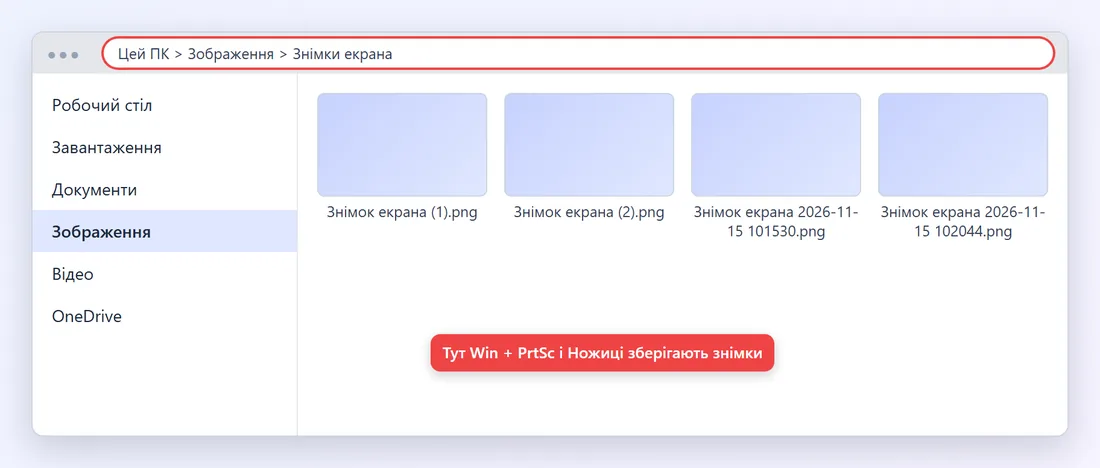
Швидко відкрити папку можна так: натисніть Win + E, у лівій панелі виберіть "Зображення" і відкрийте "Знімки екрана". Якщо знімки там не з'являються, а клавіша спрацьовує, перевірте папку OneDrive: програма могла перехопити PrtSc і зберігати скріни у хмару.
Скріншот на ноутбуці: клавіші різних виробників
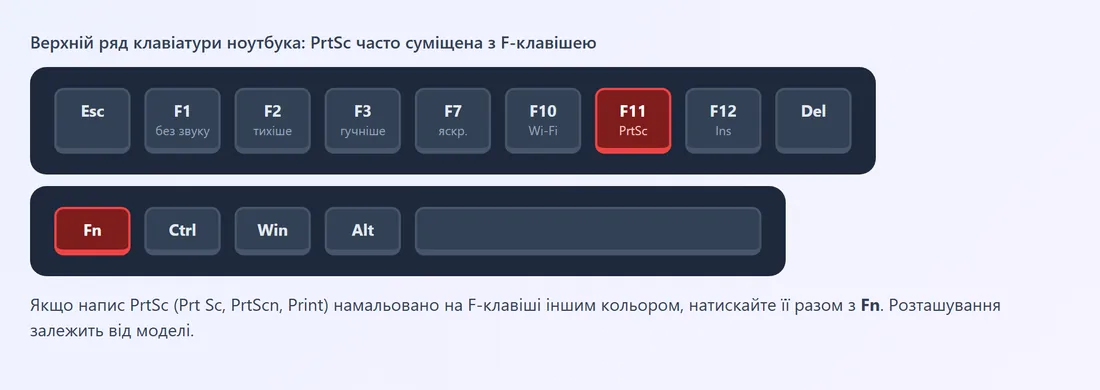
На клавіатурах ноутбуків немає окремого ряду службових клавіш, тому Print Screen часто живе на одній з F-клавіш або на Insert. Її підпис скорочений: PrtSc, Prt Sc, PrtScn, PrtScr або просто Print. Якщо цей напис намальовано іншим кольором або в рамці, клавішу треба натискати разом з Fn.
- Lenovo: окрема клавіша PrtSc у верхньому ряду або праворуч від пробілу. На деяких серіях ThinkPad - між Alt і Ctrl.
- Asus: PrtSc у верхньому ряду поруч з Delete, на частині моделей працює через Fn.
- Acer: PrtSc поруч з Insert або Delete, комбінації ті самі, що на ПК.
- HP: на більшості моделей PrtSc суміщена з F-клавішею ближче до правого краю ряду (наприклад, F11 або F12), натискайте з Fn, якщо не спрацьовує.
- Honor і Huawei (MagicBook, MateBook): PrtSc у верхньому ряду. На моделях із сенсорним екраном можна зробити знімок подвійним постукуванням кісточкою пальця по екрану, якщо в фірмовій програмі увімкнено цю функцію.
Якщо F-клавіші замість F1-F12 виконують мультимедійні дії (гучність, яскравість), значить увімкнено режим Fn Lock. Зазвичай він перемикається комбінацією Fn + Esc, а в деяких ноутбуках - у BIOS. Якщо PrtSc немає зовсім, використовуйте Win + Shift + S: ця комбінація працює на будь-якій клавіатурі.
Як зробити скріншот на MacBook і iMac
У macOS усі знімки за замовчуванням зберігаються на робочому столі у форматі PNG. У правому нижньому куті на кілька секунд з'являється мініатюра: натисніть на неї, щоб одразу обрізати знімок або додати підписи.
- Cmd + Shift + 3 - весь екран.
- Cmd + Shift + 4 - курсор стає хрестиком, виділіть область. Щоб зняти одне вікно, після цієї комбінації натисніть Пробіл і клацніть по вікну.
- Cmd + Shift + 5 - панель з усіма режимами, таймером і записом відео з екрана. Тут же в меню "Параметри" можна змінити папку збереження.
- Додайте Ctrl до будь-якої комбінації (наприклад, Cmd + Ctrl + Shift + 4), щоб знімок потрапив у буфер обміну, а не у файл.
Скріншот без клавіатури і довгий скріншот сторінки
Якщо клавіатура не працює або немає клавіші
- Відкрийте меню "Пуск", наберіть "Ножиці" і натисніть "Створити".
- Запустіть екранну клавіатуру: "Пуск" - пошук "Екранна клавіатура" (або команда osk у вікні Win + R). На ній є кнопка PrtScn.
- На ноутбуці-трансформері або планшеті з Windows затисніть кнопку живлення і кнопку зменшення гучності.
Знімок усієї сторінки сайту
Звичайний скріншот захоплює лише видиму частину. Щоб зберегти сторінку цілком з прокруткою, використовуйте браузер:
- Microsoft Edge: Ctrl + Shift + S, далі "Захопити повну сторінку".
- Firefox: правою кнопкою миші по сторінці - "Зробити знімок екрана" - "Зберегти всю сторінку".
- Google Chrome: F12, потім Ctrl + Shift + P, наберіть "screenshot" і виберіть "Capture full size screenshot".
- У деяких браузерах, наприклад Яндекс Браузері, інструмент знімків є в меню або на панелі, а також може з'являтися в контекстному меню.
Якщо потрібен не знімок, а відео з екрана, усе необхідне є в статті як записати відео з екрана телефона і комп'ютера.
Чому не працює скріншот і що робити
- PrtSc натиснули, а файлу немає. Сама по собі клавіша кладе картинку в буфер. Вставте її кудись через Ctrl + V або використовуйте Win + PrtSc.
- Клавішу перехоплює інша програма. Lightshot, Яндекс Диск, OneDrive, Dropbox, Snagit і подібні програми призначають PrtSc собі. Закрийте їх або змініть гарячу клавішу в їхніх налаштуваннях.
- Ноутбук не реагує на PrtSc. Спробуйте Fn + PrtSc, перевірте Fn Lock, оновіть драйвер клавіатури або фірмову утиліту виробника.
- Чорний прямокутник замість відео. Онлайн-кінотеатри і деякі банківські програми захищені від зйомки екрана, це не помилка Windows.
- Win + Shift + S нічого не робить. Перевірте, чи не видалено "Ножиці": відкрийте Microsoft Store і встановіть програму Snipping Tool повторно.
Скріншоти з телефона накопичуються швидко і займають місце. Як переглянути і почистити їх разом з іншими великими файлами, розказано в матеріалі як очистити пам'ять на телефоні.
Часті питання
Які клавіші натиснути, щоб зробити скріншот на ноутбуці?
Win + PrtSc для знімка всього екрана у файл, Win + Shift + S для частини екрана. Якщо PrtSc на ноутбуці суміщена з F-клавішею, натискайте її разом з Fn: Win + Fn + PrtSc.
Куди зберігаються скріншоти на комп'ютері з Windows?
Знімки, зроблені через Win + PrtSc і автозбереження "Ножиць", лежать у папці "Зображення" - "Знімки екрана". Після звичайної PrtSc файлу немає, знімок знаходиться в буфері обміну.
Як зробити скріншот на комп'ютері з Windows 11?
Натисніть PrtSc або Win + Shift + S, виберіть область, і знімок збережеться в буфер обміну та в папку "Знімки екрана". Для всього екрана без вибору області - Win + PrtSc.
Як зробити скрін на MacBook?
Cmd + Shift + 3 - весь екран, Cmd + Shift + 4 - область, Cmd + Shift + 5 - панель з усіма режимами. Файли за замовчуванням з'являються на робочому столі.
Як зробити скріншот, якщо немає клавіші Print Screen?
Використайте Win + Shift + S, програму "Ножиці" з меню "Пуск" або екранну клавіатуру (команда osk), на якій є кнопка PrtScn.
Як зробити довгий скріншот сторінки на комп'ютері?
У Edge натисніть Ctrl + Shift + S і виберіть "Захопити повну сторінку", у Firefox - правий клік і "Зробити знімок екрана" - "Зберегти всю сторінку". У Chrome це робиться через інструменти розробника.