Як записати відео з екрана телефона і комп'ютера
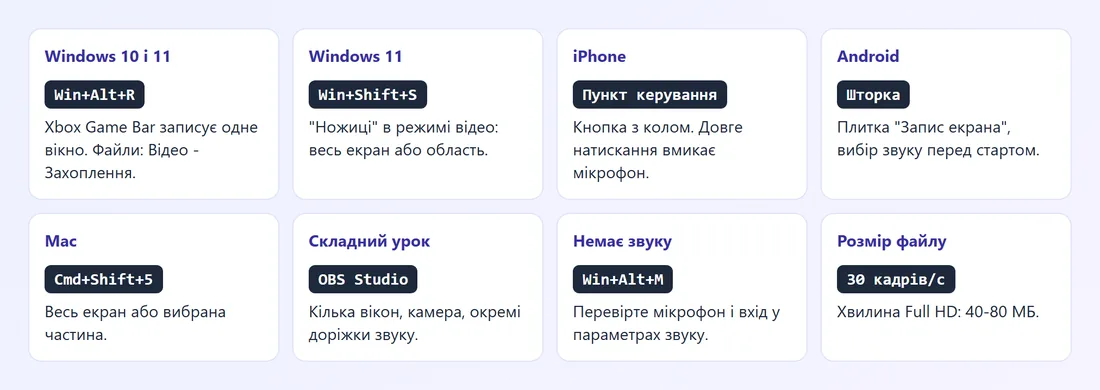
На комп'ютері з Windows 10 і 11 запис екрана запускається клавішами Win+Alt+R (Xbox Game Bar), а в Windows 11 ще й через програму "Ножиці". На iPhone і Android кнопка "Запис екрана" є в пункті керування або у шторці швидких налаштувань. Якщо треба записати весь робочий стіл, кілька вікон чи камеру поверх екрана, ставте безкоштовну OBS Studio.
Зміст статті
- Який спосіб вибрати
- Запис екрана на ПК через Xbox Game Bar
- Запис екрана Windows 11 через "Ножиці"
- OBS Studio: безкоштовна програма для запису екрана
- Запис екрана на iPhone
- Запис екрана на Android і Samsung
- Як записати екран зі звуком і голосом
- Скільки місця займає запис і як його зменшити
- Запис екрана на Mac
Який спосіб вибрати
Усі вбудовані засоби безкоштовні й не ставлять водяних знаків. Вони відрізняються тим, що саме записують і чи вміють додавати голос із мікрофона.
| Пристрій | Інструмент | Що записує | Звук |
|---|---|---|---|
| Windows 10, 11 | Xbox Game Bar (Win+Alt+R) | Одне вікно програми або гри | Системний і мікрофон |
| Windows 11 | "Ножиці" (Snipping Tool) | Весь екран або виділену область | Системний і мікрофон (у свіжих версіях) |
| Будь-який ПК | OBS Studio | Усе: екран, вікна, камеру, кілька джерел | Будь-які джерела, окремі доріжки |
| iPhone, iPad | Пункт керування | Весь екран | Звук програм, мікрофон за бажанням |
| Android | Плитка "Запис екрана" | Весь екран або один застосунок (Android 14+) | Системний, мікрофон або обидва |
Запис екрана на ПК через Xbox Game Bar
Game Bar вбудований у Windows 10 і Windows 11 і працює на будь-якому комп'ютері чи ноутбуці з відеокартою, що підтримує апаратне кодування (практично всі моделі після 2015 року).
Клавіші для запису екрана
- Win+Alt+R - почати і зупинити запис активного вікна.
- Win+G - відкрити панель Game Bar з усіма віджетами.
- Win+Alt+M - увімкнути або вимкнути мікрофон під час запису.
- Win+Alt+PrtScn - знімок екрана активного вікна.
Покроково з панелі
- Відкрийте програму, яку треба записати, і клацніть по її вікну.
- Натисніть Win+G. Якщо нічого не відбувається, увімкніть панель: "Параметри" - "Ігри" - "Xbox Game Bar" (у Windows 10 перемикач "Записуйте ігрові кліпи, знімки екрана й трансляції").
- У віджеті "Захоплення" (Capture) натисніть круглу кнопку запису. Поруч кнопка мікрофона: якщо вона перекреслена, голос не запишеться.
- У куті екрана з'явиться маленька панель з таймером. Щоб зупинити, натисніть на ній квадрат або знову Win+Alt+R.
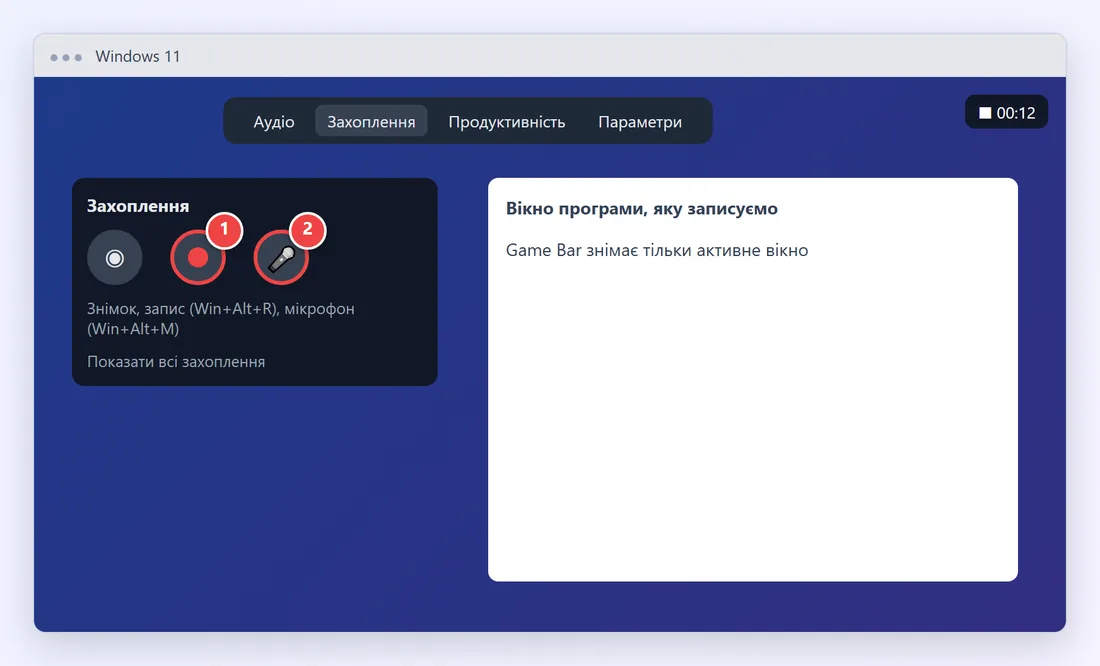
Готові ролики зберігаються у форматі MP4 у папці "Відео" - "Захоплення" (C:\Users\Ім'я\Videos\Captures). Змінити тривалість (до 4 годин), частоту кадрів 30 або 60 і якість можна в "Параметри" - "Ігри" - "Захоплення".
Запис екрана Windows 11 через "Ножиці"
У Windows 11 стандартна програма "Ножиці" отримала режим відео. Він записує будь-яку частину екрана, включно з робочим столом.
- Відкрийте "Ножиці" через пошук у меню "Пуск" або натисніть Win+Shift+S і на панелі зверху перемкніться на значок відеокамери.
- Натисніть "Створити" і виділіть мишею область: весь екран або його частину.
- Перевірте значки мікрофона і системного звуку на панелі запису, натисніть "Почати". Після відліку 3 секунд іде запис.
- Зупиніть запис червоним квадратом. Відео відкриється у вікні попереднього перегляду, збережіть його кнопкою з дискетою або Ctrl+S.
Якщо режиму відео немає, оновіть "Ножиці" в Microsoft Store. На Windows 10 цієї функції немає, там залишаються Game Bar, OBS або сторонні програми.
OBS Studio: безкоштовна програма для запису екрана
OBS Studio - відкрита програма без реклами, обмежень за часом і водяних знаків. Вона працює на Windows, macOS і Linux і підходить для відеоуроків, запису вебінарів, ігор і стримів.
- Встановіть OBS з офіційного сайту проєкту. Під час першого запуску майстер запитає мету, виберіть "Оптимізувати лише для запису".
- У блоці "Джерела" натисніть "+" і виберіть "Захоплення екрана" (весь монітор) або "Захоплення вікна" (одна програма).
- У "Мікшері аудіо" перевірте два повзунки: "Звук робочого столу" і "Мік/Доп". Якщо смужка рівня не рухається, джерело вимкнене або вибрано не той пристрій.
- У "Налаштування" - "Вивід" поставте формат запису MP4 (у нових версіях є "Фрагментований MP4", він не зіпсується при раптовому вимкненні ПК) і папку збереження.
- Натисніть "Почати запис" праворуч унизу. Для зупинки - "Зупинити запис".
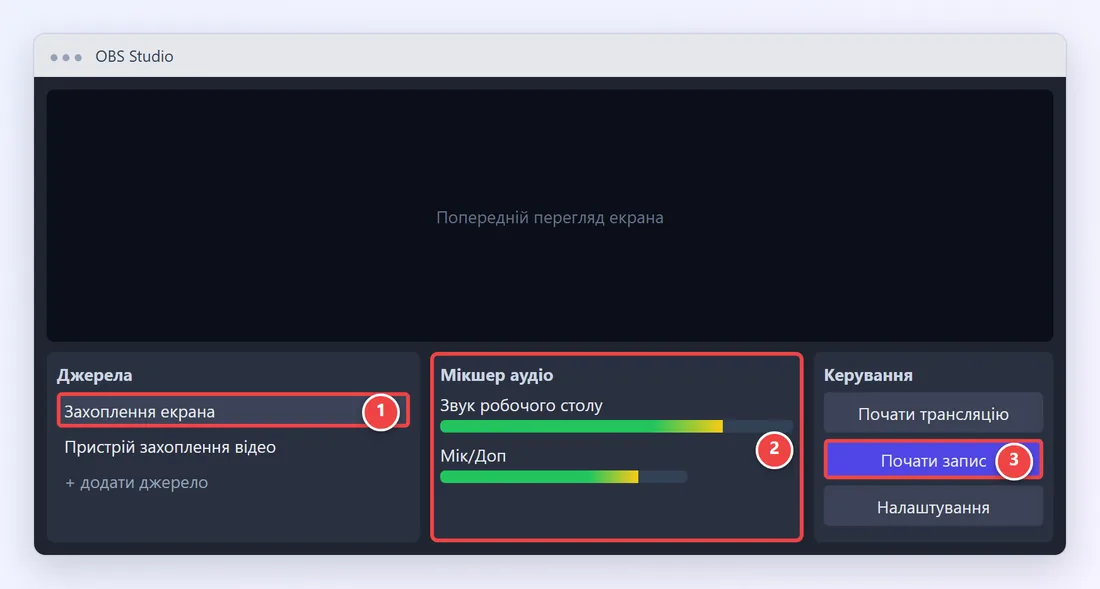
Щоб додати себе в кадр, додайте ще одне джерело "Пристрій захоплення відео" (вебкамера) і перетягніть його в кут. Якщо камера не з'являється, перевірте, чи не зайнята вона іншою програмою.
Запис екрана на iPhone
На iPhone кнопка запису знаходиться в пункті керування. Відкрийте його свайпом униз від правого верхнього кута (на моделях з кнопкою "Додому" - свайпом знизу вгору).
- Якщо кнопки з колом немає, додайте її. В iOS 18 і новіших торкніться "+" у лівому верхньому куті пункту керування, потім "Додати елемент керування" і знайдіть "Запис екрана". У старих версіях: "Параметри" - "Пункт керування" - "+" біля "Запис екрана".
- Торкніться кнопки, і через 3 секунди почнеться запис. Угорі з'явиться червона позначка.
- Щоб записати голос, натисніть і утримуйте кнопку запису, потім увімкніть "Мікрофон".
- Для зупинки торкніться червоної позначки вгорі і виберіть "Зупинити". Відео з'явиться в застосунку "Фото".
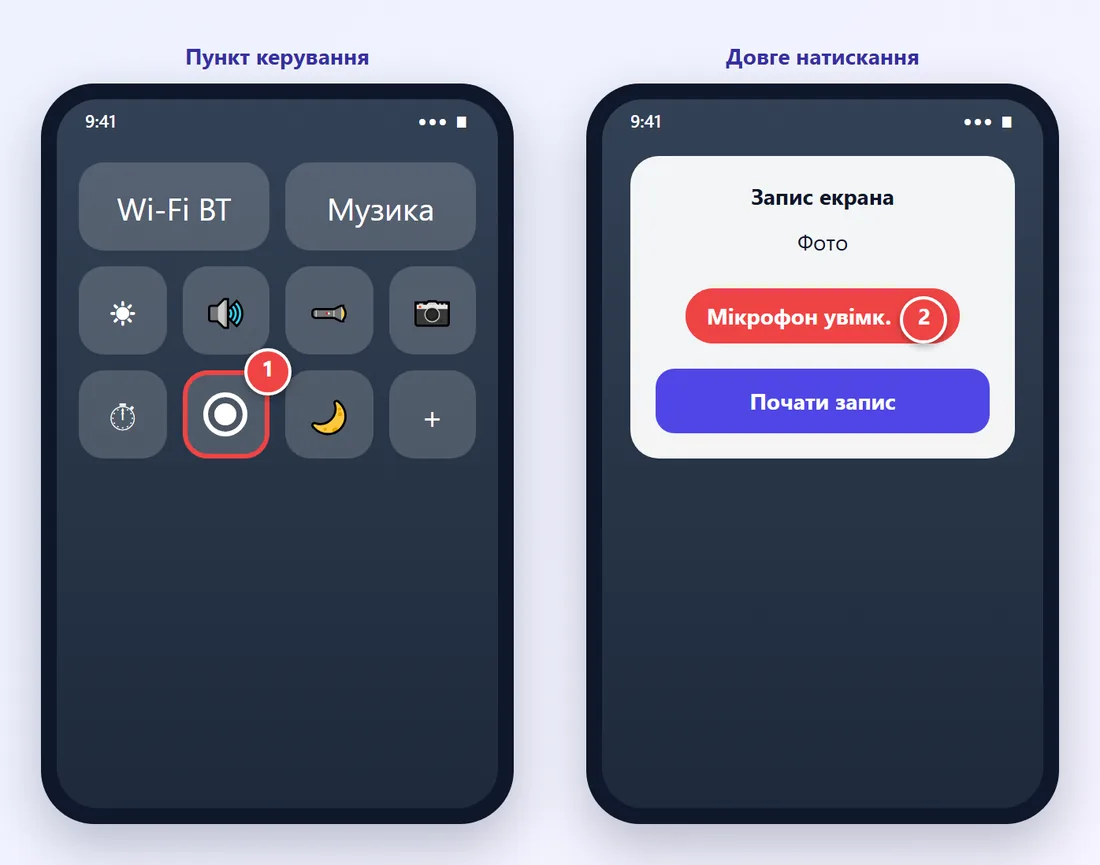
Звук із застосунків записується, якщо телефон не в беззвучному режимі. Деякі сервіси (стрімінгові кінотеатри, частина музичних застосунків) блокують запис: на відео буде чорний екран або тиша. Це захист від копіювання, а не збій.
Запис екрана на Android і Samsung
На більшості смартфонів з Android 11 і новішим запис екрана вбудований у шторку швидких налаштувань.
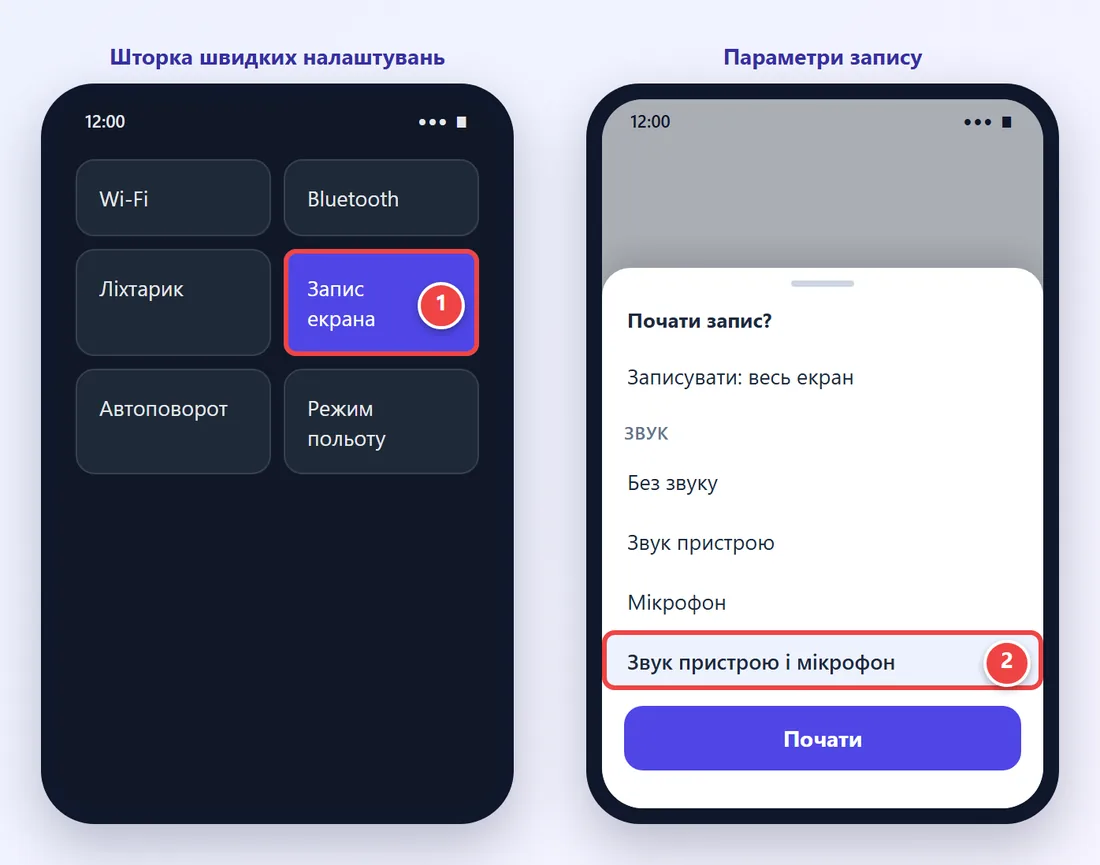
- Опустіть шторку двома свайпами згори вниз і знайдіть плитку "Запис екрана". Якщо її немає, натисніть олівець ("Змінити") і перетягніть плитку в активну зону.
- Торкніться плитки. Виберіть, що записувати: весь екран або один застосунок (на Android 14 і новіших).
- Виберіть звук: "Без звуку", "Звук пристрою", "Мікрофон" або "Звук пристрою і мікрофон". На Samsung є ще опція показу дотиків на екрані.
- Натисніть "Почати". Зупинити запис можна в шторці або на плаваючій панелі. Файл лежить у галереї, в альбомі "Записи екрана" (Screen recordings).
На Xiaomi і Redmi запис екрана є окремим застосунком "Запис екрана" в папці "Інструменти", на Honor і Huawei - плиткою в шторці і жестом "постукати кісточкою двічі двома пальцями" (на моделях, де ця функція є). Назви пунктів у різних оболонках трохи відрізняються.
Як записати екран зі звуком і голосом
Найчастіша проблема - відео записалося, а звуку немає. Причини і рішення:
- У Game Bar перекреслений мікрофон. Натисніть Win+Alt+M або увімкніть його у віджеті "Захоплення". Системний звук вмикається там само: "Параметри" - "Ігри" - "Захоплення" - "Записувати звук".
- Вибрано не той мікрофон. У Windows перевірте "Параметри" - "Система" - "Звук" - "Вхід". Якщо гарнітура підключена через роз'єм на корпусі, а голосу немає, перевірте, як правильно підключити навушники і мікрофон до комп'ютера.
- Телефон у беззвучному режимі. На iPhone звук застосунків пишеться лише зі ввімкненим звуком; на Android виберіть у параметрах запису "Звук пристрою".
- Дзвінки не записуються. Розмова в месенджерах і звичайний дзвінок під час запису екрана обрізаються системою. Для дзвінків є окремі способи, наприклад запис телефонної розмови на комп'ютер.
Скільки місця займає запис і як його зменшити
Хвилина запису Full HD при 30 кадрах займає приблизно 40-80 МБ, при 60 кадрах - до 150 МБ. Годинний урок легко важить 3-6 ГБ. Щоб файли не забивали диск і телефон:
- записуйте 30 кадрів на секунду, якщо це не гра; для інструкцій цього достатньо;
- в OBS у "Налаштування" - "Відео" зменшіть вихідну роздільність до 1280x720 для пояснювальних роликів;
- обрізайте зайве відразу: на телефоні в галереї ("Редагувати" - обрізка), на ПК у програмі "Фотографії" або Clipchamp, що є у Windows 11;
- регулярно переносьте ролики в хмару або на ПК, а на телефоні звільняйте пам'ять.
Якщо замість відео потрібен лише один кадр, швидше зробити скріншот на комп'ютері клавішами Win+Shift+S.
Запис екрана на Mac
На macOS натисніть Cmd+Shift+5. Внизу з'явиться панель: виберіть "Записати весь екран" або "Записати вибрану частину", у меню "Параметри" вкажіть мікрофон і папку, потім "Записати". Зупинка - кнопка в рядку меню вгорі. Системний звук macOS без додаткових драйверів не записує, для нього підходить OBS з плагіном або сторонні програми.
Часті питання
Які клавіші вмикають запис екрана в Windows?
Win+Alt+R починає і зупиняє запис через Xbox Game Bar, Win+G відкриває панель, Win+Alt+M вмикає мікрофон. У Windows 11 також працює Win+Shift+S з перемиканням "Ножиць" у режим відео.
Де знайти записане відео з екрана?
У Windows після Game Bar - у папці "Відео" - "Захоплення", після "Ножиць" - там, куди ви зберегли файл. На iPhone - у застосунку "Фото", на Android - у галереї в альбомі "Записи екрана".
Чому Game Bar не записує робочий стіл?
Він розрахований на ігри й програми та записує лише активне вікно. Робочий стіл і Провідник він не захоплює. Використайте "Ножиці" в Windows 11 або OBS Studio.
Як записати екран на ноутбуці без програм?
На ноутбуці з Windows 10 або 11 вистачає вбудованих засобів: Win+Alt+R для запису вікна і "Ножиці" для всього екрана в Windows 11. Якщо Game Bar не запускається, перевірте, що він увімкнений у "Параметри" - "Ігри".
Чи можна записати екран телефона зі звуком і голосом одночасно?
Так. На Android виберіть "Звук пристрою і мікрофон" перед початком запису, на iPhone утримуйте кнопку запису в пункті керування і увімкніть мікрофон.
Чи безпечно ставити програми для запису екрана?
Вбудованих засобів і OBS Studio з офіційного сайту вистачає більшості людей. Програми з невідомих джерел часто додають рекламу, водяні знаки або обмежують запис 5-10 хвилинами.