Як переглянути архів
Відео: Як відновити переписку в WhatsApp
Архіви необхідні для зберігання інформації в стислому вигляді. У них можуть бути запаковані папки і файли будь-яких типів. Переглянути такі архіви можна декількома способами. Найбільш широкого поширення набули програми-архіватори RAR і ZIP, і одне з таких додатків має бути встановлено на вашому комп`ютері.

1
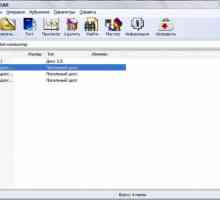
Для того щоб просто ознайомитися з вмістом архіву, натисніть на її зображення файлу один або два рази (в залежності від налаштувань комп`ютера) лівою кнопкою миші. Або ж клацніть по файлу архіву правою кнопкою миші і виберіть в контекстному меню команду «Відкрити». Відкриється нове вікно. Для перегляду будь-якого файлу з архіву вам достатньо клікнути по ньому двічі лівою кнопкою миші.
2
Якщо ж ви збираєтеся працювати з файлами, що містяться в архіві, обраний архів краще розпакувати. Зробити це можна також декількома способами. Відкрийте архів так, як це описано в попередньому кроці, і клацніть по іконці Extract to. У додатковому діалоговому вікні виберіть директорію для збереження файлів з архіву і натисніть кнопку ОК. Дочекайтеся закінчення операції.
3
Те ж саме можна зробити, не відкриваючи архів. Клацніть правою кнопкою миші по іконці файлу і виберіть у спадному меню команду Extract files. Відкриється діалогове вікно, в якому ви зможете вказати потрібний шлях для збереження файлів. Натисніть кнопку ОК і дочекайтеся закінчення операції.
4
Розпакувати архів можна і безпосередньо в папку, в якій він знаходиться в даний момент. Клацніть по файлу правою кнопкою миші і виберіть в контекстному меню команду Extract Here. Якщо ж ви хочете, щоб файли були розпаковані тут же, але перебували в окремій папці, виберіть команду Extract to [...]. При розпакуванні буде створена нова папка з тим же ім`ям [...], що і архів.
5
Для того щоб витягти з архіву один певний файл, вам необхідно відкрити архів, виділити потрібний файл лівою кнопкою миші і вибрати в рядку меню пункт Commands і команду Extract to the specified folder. Відкриється вже знайоме вікно для вибору директорії збереження файлу.
6
Також ви можете використовувати спосіб простіше: підведіть курсор до вибраного файлу в архіві, виділіть його. Натиснувши і утримуючи ліву кнопку миші, перетягніть файл з архіву в потрібне вам місце, наприклад на робочий стіл.
Корисна порада
Переглянути архів можна і в тому випадку, якщо на вашому комп`ютері не встановлено архіватор. Якщо ви отримали файл по електронній пошті (Yandex, Google), натисніть кнопку «Подивитися», розташовану поруч з ним.
Поділися в соціальних мережах:
Схожі
 Як змінити файли в форматі rar
 Як перекинути на флешку
 Як відкрити zip-архів
 Як витягти з архіву winrar
 Як відкрити файл зіп
 Як читати файли rar
 Як відкривати файл формату rar
 Як розкрити файл rar
 Як розпакувати папку
 Як роздрукувати архів
 Як заархівувати папку або файл
 Як витягти архів
 Як розпакувати формат rar
 Як заархівувати файл з паролем
 Як розпакувати багатотомний архів
 Як розпакувати архів
 Як витягувати файли
 Як розпакувати частина архіву
 Як зробити архів
 Як відкрити недокачанний архів
 Як розпакувати jar-архів
 Як витягти з архіву winrar
 Як перекинути на флешку
 Як відкрити zip-архів
 Як розпакувати частина архіву
 Як роздрукувати архів