Як розпакувати архів
«Як розпакувати архів?» - цим питанням задаються люди, які завантажили з інтернету запаковані в архів файли, будь то музика, фото або документи. Деякі користувачі не можуть відкрити файл архіву і не знають, як розпакувати архів, тому що не мають встановленої на комп`ютері програми-архіватора.
Содержание

Для того, що відкрити архів або розпакувати його, потрібна програма-архіватор. Дві найпопулярніші програми, які вміють розпаковувати стислі файли, називаються WinRAR і 7z.
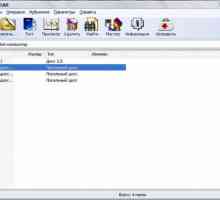
Після установки WinRAR або 7z, заархівовані файли-архіви поміняють ярлик. Натисніть правою кнопкою миші на архіві, і Ви побачите в контекстному меню «Видобути» або «Вилучити», а також «Витягнути в поточну папку». В англійській версії цих програм розпакування архівів називається ldquo-Extractrdquo- і ldquo-Extract tordquo-.
Якщо натиснути "Витягти в поточну папку», архів розпакується прямо в ту папку, де він знаходиться. Таким чином, всі файли і папки, які містить архів, будуть перебувати в папці, куди архів був записаний. У деяких версіях WinRAR ця кнопка називається «Зберегти в поточну папку».
Якщо натиснути «Витягнути», програма надасть Вам вибір шляху, куди потрібно розпакувати архів. Ви можете створити порожню нову папку, і розпакувати туди архів, щоб не втратити файли і не примушують їх з іншими подібними файлами, які вже записані на комп`ютері.
Є ще один спосіб отримання файлів. Цей спосіб зручний тим, що якщо потрібно розпакувати не весь архів, а тільки його частину, краще застосувати цю методику. Ви просто відкриваєте архів як і будь-який інший файл, і перетаскуєте потрібні файли в будь-яку зручну для Вас папку, як Ви перетаскуєте звичайні файли з папки в папку на своєму комп`ютері.
Після установки WinRAR або 7z, заархівовані файли-архіви поміняють ярлик. Натисніть правою кнопкою миші на архіві, і Ви побачите в контекстному меню «Видобути» або «Вилучити», а також «Витягнути в поточну папку». В англійській версії цих програм розпакування архівів називається ldquo-Extractrdquo- і ldquo-Extract tordquo-.
Якщо натиснути "Витягти в поточну папку», архів розпакується прямо в ту папку, де він знаходиться. Таким чином, всі файли і папки, які містить архів, будуть перебувати в папці, куди архів був записаний. У деяких версіях WinRAR ця кнопка називається «Зберегти в поточну папку».
Якщо натиснути «Витягнути», програма надасть Вам вибір шляху, куди потрібно розпакувати архів. Ви можете створити порожню нову папку, і розпакувати туди архів, щоб не втратити файли і не примушують їх з іншими подібними файлами, які вже записані на комп`ютері.
Є ще один спосіб отримання файлів. Цей спосіб зручний тим, що якщо потрібно розпакувати не весь архів, а тільки його частину, краще застосувати цю методику. Ви просто відкриваєте архів як і будь-який інший файл, і перетаскуєте потрібні файли в будь-яку зручну для Вас папку, як Ви перетаскуєте звичайні файли з папки в папку на своєму комп`ютері.
Відео: Як розпакувати архів ZIP, RAR, 7z простими способами
Рада 2: Як розпакувати файл
Запаковані в архів файли не тільки займають менше місця, але і дозволяють легко відправляти по електронній пошті будь-яку кількість файлів в один клік. Отримуючи поштою такий архів з файлами, не завжди зрозуміло, що ж з ним робити далі.
Відео: Як розпакувати архів, розпакувати файл

1
Отже, у вас є файл в невідомому вам форматі, який не розпізнає комп`ютер, але вас запевняють, що це архів, і його потрібно розпакувати, щоб дістатися до вмісту. Щоб розпакувати такий файл вам потрібно завантажити на свій комп`ютер і встановити спеціальну програму, яка вміє розпаковувати файли. Такі програми називаються «архиваторами». Вони бувають різними, але виконують однакові завдання, тому ви можете вибрати будь-яку з них: WinZip, WinRar, 7Zip.
2
Перш за все, завантажте один з архіваторів собі на комп`ютер. Зробити це можна на будь-якому з офіційних сайтів розробників: corel.com, win-rar.ru, 7-zip.org. Після того, як програма завантажиться, встановіть її, слідуючи підказкам майстра установки.
3
Щоб розпакувати файл, клацніть по ньому правою кнопкою миші і в меню оберіть один з пунктів:
1.Якщо ви встановили архіватор WinZip - клацніть на рядку «WinZip» і далі «Витягнути в ...».
1.Якщо ви встановили архіватор WinZip - клацніть на рядку «WinZip» і далі «Витягнути в ...».
2.Якщо ви встановили архіватор WinRar - клацніть на рядку «Витягнути файли ...».
3.Якщо ви встановили архіватор 7Zip - клацніть на рядку «7Zip» і далі «Витягнути файли ...».
Перед вами з`явиться віконце з вмістом вашого комп`ютера. У цьому віконці виберіть папку, в яку потрібно зберегти розпаковані файли, і натисніть «ОК». Готово!
Зверніть увагу
Якщо архів не розпаковується, швидше за все, він пошкоджений зсередини.
Корисна порада
Існують SFX-архіви. Вони розпаковуються тільки за певним шляху і не мають кнопки «Видобути до поточної папки».
Поділися в соціальних мережах:
Схожі
 Як розпакувати гру
 Як переглянути архів
 Як витягти з архіву winrar
 Як читати файли rar
 Як відкривати файл формату rar
 Як розкрити файл rar
 Як розпакувати папку
 Як завантажити папку з файлами
 Як роздрукувати архів
 Як витягти архів
 Як розпакувати формат rar
 Як розпакувати фотошоп
 Як розпакувати багатотомний архів
 Як розпакувати файл
 Як архівувати файл
 Як витягувати файли
 Як розпакувати частина архіву
 Як відкрити архівований файл
 Як відкрити недокачанний архів
 Як розпакувати jar-архів
 Як розпакувати фільм
 Як архівувати файл
 Як розпакувати частина архіву
 Як розпакувати файл
 Як роздрукувати архів
 Як переглянути архів