Як підключити монітор без проводів
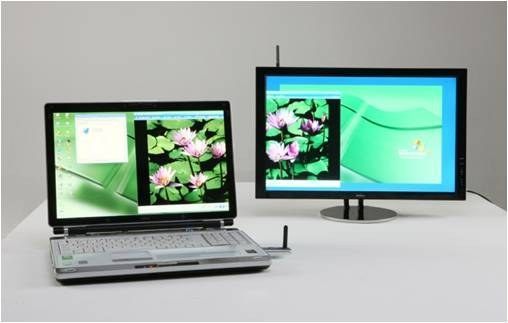
Крім спеціальних моделей бездротових моніторів на ринку комп'ютерної техніки порівняно недавно з'явився пристрій, що дозволяє підключити звичайний монітор до комп'ютера без проводів.
Зміст статті
Вам знадобиться
- Бездротовий комплект EZR601AV.
Покрокова інструкція
1
Замовте в інтернеті або придбайте в спеціальному комп'ютерному магазині пристрій для підключення монітора до комп'ютера через бездротовий інтерфейс HDMI. Даний комплект включає в себе пристрій, під'єднується до системного блоку комп'ютера за допомогою підключення до USB-порту, а також пристрій для монітора, яке з'єднується з ним через HDMI або VGA інтерфейс в залежності від моделі.
2
Зверніть увагу, що це помітно спрощує і процедуру використання телевізора в якості комп'ютерного монітора. Також це зручно в тому випадку, якщо у вас ноутбук без можливості підключення VGA-кабелю, оскільки USB-порти є в кожної моделі.
3
Ознайомтеся з системними вимогами, які необхідні для підтримки використання даного пристрою. Вам необхідно мати комп'ютер з процесором не нижче Intel Atom і оперативну пам'ять не менше 512 мегабайт, однак, це всього лише системні вимоги комплекту EZR601AV, необхідну мінімальну конфігурацію дізнайтеся у продавця щодо кожної моделі. Також краще всього, щоб ваш комп'ютер відповідав саме рекомендованим параметрам, оскільки при мінімальних можливі зависання гри і відтворення відеозаписів. Також ознайомтеся з параметрами відеоадаптера.
4
Підключіть пристрій до корпусу системного блоку або ноутбука. Підключіть кабелі монітора до сусіднього пристрою і виконайте їх сполучення, виконуючи вказівки інструкції. Після цього ви можете розташувати монітор на необхідне вам відстань від системного блоку.
5
Встановіть програмне забезпечення на ваш комп'ютер, перезавантажте його і запустіть програму управління пристроєм. Виконайте необхідні настройки і застосуйте зміни. Пам'ятайте, що при використанні бездротового інтерфейсу підключення монітора можуть виникнути ті чи інші проблеми, якщо одночасно ще використовується USB-модем.