Як підключити монітор до комп'ютера
Здавалося б, що може простіше, ніж підключення монітора до комп'ютера. Ось тобі кабель, встромляй одним кінцем в роз'єм на моніторі, другим в комп'ютер і справа зроблена, Але насправді все не так-то й просто.
Зміст статті
Покрокова інструкція
1
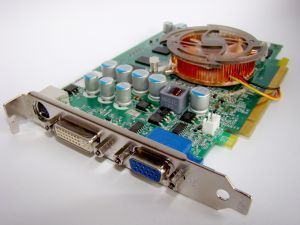
Раніше підключення монітора до комп'ютера вироблялося тільки через аналоговий інтерфейс VGA. Але кілька років тому з'явилися нові види роз'ємів. До вже наявного VGA додалися DVI, HDMI, Mini-HDMI і DisplayPort. Нові роз'єми дозволяють поліпшити якість переданої картинки, залишилося тільки розібратися у всьому цьому різноманітті, тоді і під'єднання монітора до комп'ютера не буде представляти собою нічого страшного.
2
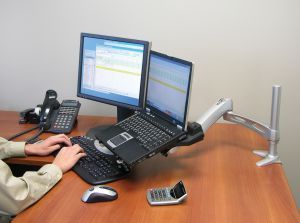
Найгіршу картинку дає під'єднання монітора до комп'ютера через інтерфейс VGA. Погіршення якості стає відчутно помітним уже при дозволі екрану 1024х 768 пікселів, а таким дозволом володіє більшість моніторів з діагоналлю 17 дюймів, тому для них, а вже для великих моніторів і поготів, під'єднання через більш сучасні порти буде краще.
3
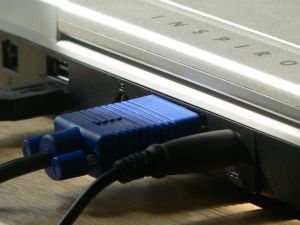
Уважно досліджуйте наявні до вас монітор і комп'ютер на предмет наявності у них інтерфейсів, призначених для підключення кабелю, по якому будуть передаватися дані. І комп'ютер, і монітор при цьому повинні бути вимкнені. HDMI і DVI шнури досить просто увіткнути в наявні роз'єми, VGA-кабель оснащений двома гвинтиками з обох кінців, що дозволяють надійніше закріпити шнур, щоб уникнути його випадання в процесі роботи. Переконавшись, що кабель добре сидить в роз'ємах, включіть одночасно комп'ютер і монітор. Якщо монітор ніяк не реагує на сигнал комп'ютера, це може означати або несправність кабелю, або той факт, що ви погано встромили кабель в роз'єми. Тому перевірте ще раз місця підключення.
4
Після того, як комп'ютер запуститься, ви зможете налаштувати монітор. Якщо в комплекті до монітора був прикладений диск з драйверами, краще їх встановити. Більшість моніторів прекрасно функціонує, використовуючи драйвера, які вже входять до складу операційної системи, але краще все-таки віддати перевагу рідні драйвера., Які значно розширять можливості монітора, наприклад, дозволять зробити більш якісну настройку широкоформатного екрану. Після установки необхідних драйверів можна приступати до роботи з комп'ютером, ви успішно під'єднали монітор до комп'ютера.