Як налаштувати відеозв`язок
Відео: 13. Налаштування Skype для відеодзвінка
Содержание
Skype - одна з найбільш популярних програм для спілкування в інтернеті. Вона дозволяє безкоштовно передзвонюватися з друзями і близькими людьми, а також недорого телефонувати на домашні та мобільні телефони по всьому світу. Крім того, Skype є просунутим аналогом ICQ, дозволяючи створювати чати для одночасного спілкування відразу декількох користувачів. Сама ж цікава функція даної програми - створення відеоконференцій.

1
Отже, спочатку вам потрібно провести перевірку працездатності відео-аудіо обладнання. У цьому вам допоможе вбудований в ноутбук мікрофон або колонки, окремі навушники, окремий мікрофон, навушники з гарнітурою.
2
Переконавшись, що вся апаратура справна, підключайте її в належні порти і включайте Skype. У вас повинна бути в списку контактів спеціальний контакт під назвою «Тест-дзвінок Skype». Тепер зателефонуйте йому. На другому кінці «дроту» приємний жіночий голос автовідповідача запитає «Ви мене чуєте?» Або щось в цьому роді. Якщо голос з колонок або навушників йде, значить, з обладнанням все в порядку. В іншому випадку перевірте мікрофон на предмет правильності його підключення і спробуйте ще раз зателефонувати «голосу».
3
Тепер необхідно налаштувати веб-камеру. Перевірте, визначив чи Skype підключену до комп`ютера або вбудовану в ноутбук камеру чи ні. Також подивіться, чи побачить вас ваш співрозмовник. Для цього потрібно вибрати в меню головного вікна програми «Інструменти» пункт під назвою «Налаштування». Потім в віконці клікніть на пункті «Налаштування відео», що знаходиться в закладці «Основні». А тепер переконайтеся в тому, що навпроти пункту з назвою «Включити Skype відео» стоїть галочка.
4
Якщо веб-камера буде некоректно визначатися програмою, вам про це дасть знати зображення праворуч зверху. Якщо ж зображення немає, спробуйте перевстановити драйвер камери. Розібравшись з усіма проблемами, виберіть найкрасивіше становища особи в кадрі і натисніть кнопочку «Налаштування веб-камери». В даному блоці ви зможете відрегулювати яскравість, контрастність і багато іншого. Всі зміни відобразяться на зображенні.
Рада 2: Як налаштувати відеозв`язок
Для відеовязі в даний час часто використовується додаток Skype, яке також дозволяє обмінюватися миттєвими повідомленнями і здійснювати телефонні дзвінки. Після установки програми вам потрібно буде налаштувати екран, динаміки і мікрофон.

Вам знадобиться
- - комп`ютер з доступом в інтернет;
- - веб камера;
- - мікрофон.
Інструкція
1
Підключіть мікрофон до відповідного входу на вашому комп`ютері, якщо він не входить в комплект разом з веб-камерою. Даний роз`єм зазвичай червоного кольору і розташований на задній панелі системного блоку.
2
Натисніть кнопку «Пуск», виберіть пункт «Панель управління». Зайдіть в розділ «Аудіо та відео», потім клацніть на кнопці «Звук». Виберіть «Відтворення» на одній з вкладок. Натисніть «Налаштування», щоб провести перевірку пристрою. Виберіть відповідну конфігурацію динаміків, потім натисніть «Тест» і дотримуйтесь інструкцій на екрані для перевірки мікрофона і динаміків.
3
Клацніть по клавіші «Запис», виберіть ваш мікрофон і натисніть кнопку «Властивості». Виберіть вкладку «Призначені для користувача настройки» і зніміть прапорець навпроти функції «Microphone Boost». Натисніть на вкладку «Рівні» і встановіть гучність мікрофона в максимально верхнє положення. Збережіть зміни.
4
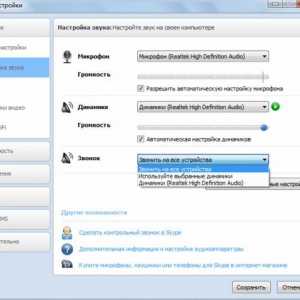
Запустіть Skype і натисніть меню «Інструменти» у верхній частині. Виберіть вкладку «Параметри» і натисніть на неї клавішу «Налаштування звуку». Переконайтеся, що програма правильно визначила ваш мікрофон, і він встановлений за замовчуванням. Виберіть пункт «Автоматичне налаштування мікрофону», якщо бажаєте, щоб програма самостійно встановила необхідні параметри звуку.
5
Виберіть використовувані динаміки на відповідній вкладці. За замовчуванням Skype вибирає внутрішні динаміки, якщо ви використовуєте ноутбук. Перетягуйте повзунок гучності для збільшення або зменшення гучності. Закрийте вікно налаштувань мікрофона і динаміків.
6
Натисніть на вкладку «Налаштування відео». Переконайтеся, що програма вірно визначила вашу веб-камеру. Зайдіть в параметри веб-камери, щоб встановити найбільш оптимальні значення яскравості і контрасту зображення. Спробуйте зробити пробний відео-дзвінок одному з ваших контактів.
Поділися в соціальних мережах:
Схожі
 Як встановити скайп для спілкування з друзями
 Як налаштувати мікрофон в skype в системі windows 7
 Як налаштувати звук на веб камері
 Як запустити скайп
 Що краще skype або teamspeak
 Як налагодити звук в інтернеті
 Як налаштувати skype
 Що робити, якщо зовсім не чую співрозмовника в skype
 Як зателефонувати з скайпу
 Як включити мікрофон в skype
 Як налаштувати навушники skype
 Як набирати номер в skype
 Як налаштувати мікрофон в скайп
 Як знайти абонента skype
 Як підключити гарнітуру в skype
 Як підключити скайп до комп`ютера
 Як налаштувати навушники з мікрофоном для skype
 Як налаштувати в skype мікрофон
 Як підключити навушники і мікрофон до комп`ютера для скайпу
 Як організувати конференцію в skype
 Як налаштувати звук в інтернеті
 Як налаштувати навушники skype
 Як налаштувати навушники з мікрофоном для skype
 Що робити, якщо зовсім не чую співрозмовника в skype
 Як підключити гарнітуру в skype
 Як підключити скайп до комп`ютера