Як підключити навушники і мікрофон до комп`ютера для скайпу
Відео: Як підключити навушники і мікрофон до комп`ютера
Содержание
Підключення устаткування для зв`язку часто викликає багато запитань з боку користувачів комп`ютера. Основна проблема може бути як в комп`ютері, так і в програмному забезпеченні, а часто навіть і в навушниках з мікрофоном. Способів усунення неполадок існує кілька.

1
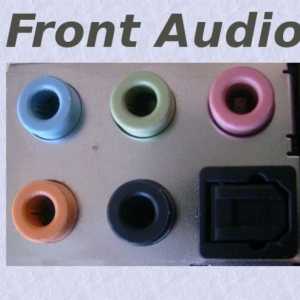
Визначте місце знаходження роз`ємів звукової карти на вашому комп`ютері. Зазвичай вони розташовуються на задній стінці системного блоку. Якщо у вас ноутбук або нетбук, роз`єми для підключення зазвичай бувають зліва і на передній стороні корпусу.
2
Також може бути, що у вас не одна, а дві чи більше звукових карт (одна з них може бути вбудована в материнську плату). В цьому випадку встановіть драйвера з сайтів виробників для обох.
3
Переконайтеся в тому, що пристрій працює правильно. Для цього необхідно зробити наступне. Підключіть навушники і мікрофон до зеленого і рожевого роз`ємів на звуковій карті відповідно. Якщо вони не позначені квітами, то знайдіть поруч відповідні покажчики.
4
Перевірте стан мікрофона і навушників за допомогою меню панелі керування «Звукові пристрої». У вікні, перейдіть на вкладку «Мова» і налаштуйте параметри гучності звуку.
5
Скачайте програму Skype. Для цього треба зайти на офіційний сайт програми https://skype.com/intl/ru/get-skype/on-your-computer/windows/. Краще за все не завантажуйте подібні програми зі сторонніх ресурсів, оскільки почастішали випадки шахрайства. Для реєстрації в системі не потрібно відправка платних смс або який-небудь інший вид плати.
6
Встановіть програму. Якщо потрібно, зробіть пробний дзвінок в спеціальний тестовий сервіс - його контакт буде знаходитися в вашому списку при першому ж запуску. Якщо потрібно, відрегулюйте настройки гучності для програми за допомогою меню конфігурації системи.
7
При виникненні неполадок переконайтеся, що включений звук не тільки в самому пристрої, але і в Windows. Для цього клацніть двічі по піктограмі налаштування звуку на панелі швидкого доступу до програм, що працює у фоновому режимі, і відрегулюйте настройки.
Skype є прекрасним способом спілкування через інтернет. За допомогою цього сервісу ви можете не тільки чути свого співрозмовника, але і бачити його. Для того щоб користуватися Skype, не потрібен дуже швидкісний інтернет. Також завдяки розвитку мобільних мереж третього покоління, які дають можливість користуватися швидкісним мобільним інтернетом, послугою Skype можна користуватися в дорозі за допомогою звичайного ноутбука. Єдине пристрій, який потрібно підключити для спілкування в Skype, це гарнітура.

Вам знадобиться
- - комп`ютер;
- - Skype;
- - гарнітура (дротова, бездротова Bluetooth-гарнітура);
- - USB-передавач.
Інструкція
1
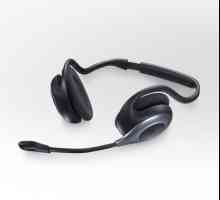
Гарнітура для спілкування в Skype - це навушники разом з мікрофоном. Причому для більшої зручності мікрофон інтегрований в гарнітуру. Від гарнітури йдуть два дроти: зелений - для підключення навушників і рожевий - для підключення мікрофона. Відповідно, щоб підключити гарнітуру, вставте ці штекери в потрібні інтерфейси на материнській платі. Інтерфейси для підключення знаходяться на задній панелі системного блоку, хоча на деяких комп`ютерних корпусах можуть бути також і на передній.
2
Крім провідних гарнітур також існують бездротові Bluetooth-гарнітури. Вони набагато зручніше, так як крім відсутності проводів можна спокійно відлучитися від комп`ютера в разі такої необхідності.
3
Разом з безпровідною гарнітурою в комплекті йде USB-передавач. Вставте цей передавач у вільний USB-порт комп`ютера. Бездротові гарнітури оснащені кнопками харчування. Коли USB-передавач буде вставлений в комп`ютер, включите навушники. Після цього система повинна автоматично розпізнати нове підключене устаткування. Має з`явитися вікно з повідомленням «Пристрій підключено і готове до роботи». Якщо в комплекті з бездротовою гарнітурою йдуть драйвера з додатковим програмним забезпеченням, встановіть їх також.
4
Бувають ситуації, що не працює мікрофон. Щоб виправити цю проблему, натисніть по значку динаміка на панелі завдань операційної системи правою кнопкою мишки і в контекстному меню виберіть «Записувальний пристрої». Далі виберіть вкладку «Запис». З`явиться вікно з додатковими параметрами запису. Встановіть галочку навпроти мікрофона.
5
Розширені можливості пошуку роботи гарнітур можна налаштувати в меню програми Skype. Також там є тест, за допомогою якого можна автоматично налаштувати роботу підключеної гарнітури.
Корисна порада
При виникненні проблем з програмним забезпеченням Skype зверніться до фахівця служби підтримки.
Поділися в соціальних мережах:
Схожі
 Як підключити караоке-мікрофон до ноутбука
 Як налаштувати мікрофон в skype в системі windows 7
 Як підключити мікрофон до гри
 Як підключити bluetooth-навушники до комп`ютера
 Як вставити мікрофон
 Як підключити гарнітуру до комп`ютера
 Що робити, якщо зовсім не чую співрозмовника в skype
 Як налаштувати навушники skype
 Як підключити мікрофон з навушниками на передній панелі
 Як налаштувати мікрофон веб-камери
 Як підключити монітор без проводів
 Як зробити з навушників мікрофон
 Як вибрати навушники і мікрофон до комп`ютера
 Як підключити гарнітуру в skype
 Як підключити скайп до комп`ютера
 Як поміняти звукову карту
 Як підключити cd-rom до комп`ютера
 Як налаштувати навушники
 Як підключити bluetooth-гарнітуру до комп`ютера
 Як включити звук на передній панелі
 Як підключити навушники в скайпі
 Як включити звук на передній панелі
 Що робити, якщо зовсім не чую співрозмовника в skype
 Як підключити гарнітуру в skype
 Як налаштувати мікрофон веб-камери
 Як підключити караоке-мікрофон до ноутбука