Як змінити налаштування адміністратора
Відео: Як стати повним власником прав адміністратора в WINDOWS 7 8
Робота в режимі адміністратора має свої плюси і мінуси. Якщо в Windows робота під обліковим записом з максимальними повноваженнями є нормою, то в Linux це виняток. Різні операційні системи вимагають і різних налаштувань використовуваного облікового запису.

1
При установці операційної системи Windows XP ви автоматично отримуєте права адміністратора. У деяких збірках під час установки вас попросять ввести ім`я користувача, в інших за замовчуванням використовується логін Admin. Всі команди, що виконуються від імені адміністратора, мають найвищий пріоритет - тобто виконуються без яких би то не було умов. Це небезпечно, тому правильніше мати дві облікові записи: адміністратора і рядового користувача. У першій ви налаштовуєте систему і встановлюєте програми, в другій - працюєте.
2
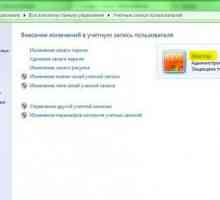
Для створення другої облікового запису відкрийте: «Пуск» - «Панель управління» - «Облікові записи користувачів (Зміна параметрів і паролів облікових записів користувачів)». Виберіть пункт «Створити обліковий запис». Введіть ім`я нового користувача і натисніть «Далі». Відзначте пункт «Обмежена запис» і знову натисніть «Далі». Нова обліковий запис буде створена.
3
Можливий варіант, коли операційна система повідомить вам про те, що для створення обмеженої облікового запису спочатку слід створити запис адміністратора - незважаючи на те, що такий запис вже є. В цьому випадку погодьтеся, створіть другий запис адміністратора, потім повторіть описану процедуру і створіть обмежену обліковий запис.
4
Поверніться в Панель управління, відкрийте пункт «Облікові записи користувачів (Служба захисту користувачів)» і видаліть зайву обліковий запис адміністратора. В результаті у вас залишиться стара запис адміністратора і нова обмежена запис. Ви можете перемикатися між ними через пункт меню: «Пуск» - «Вихід із системи» - «Зміна користувачів».
5
Незважаючи на те, що робота під обмеженою обліковим записом може доставляти деякі незручності, ви значно підвищите рівень безпеки. Троянські і вірусні програми, проникнувши на ваш комп`ютер, не зможуть працювати, так як їм не вистачатиме для цього повноважень.
6
У Windows 7 найвищими правами володіє вбудована обліковий запис адміністратора, але вона відключена в цілях безпеки. Щоб включити її, клікніть правою кнопкою мишки значок «Комп`ютер» на робочому столі або в меню «Пуск», виберіть у контекстному меню пункт «Управління».
7
Відкрийте в лівій частині вікна: «Керування комп`ютером» - «Службові програми» - «Локальні користувачі та групи» - «Користувачі». У правій частині вікна виберіть обліковий запис «Адміністратор». У вікні, зніміть галочку з пункту «Відключити обліковий запис» і натисніть ОК. Після цього обліковий запис адміністратора буде доступна, для її вибору натисніть «Пуск» - «Вийти з системи». З`явиться сторінка входу, на ній ви можете вибрати потрібний обліковий запис. Не забудьте створити для облікового запису адміністратора пароль.
Поділися в соціальних мережах:
Схожі
 Як змінити обліковий запис
 Як змінити тип облікового запису
 Як встановити права адміністратора на комп`ютер
 Як прибрати користувача при завантаженні windows
 Як в windows 7 отримати права адміністратора
 Як отримати права адміністратора
 Як увійти в комп`ютер адміністратором
 Як зняти пароль адміна
 Як відключити користувача при завантаженні
 Як змінити адміністратора
 Як поставити пароль на пк
 Як увійти в систему з обліковим записом адміністратора
 Як дізнатися пароль адміністратора комп`ютера
 Як увійти з правами адміністратора
 Як прибрати пароль при включенні комп`ютера
 Як ввести пароль адміна
 Як зробити користувача адміном
 Як отримати пароль адміністратора
 Як скасувати пароль
 Як увійти в систему з правами адміністратора
 Як увійти в систему в якості адміністратора
 Як поставити пароль на пк
 Як увійти в систему адміністратором
 Як прибрати пароль при включенні комп`ютера
 Як скасувати пароль
 Як відключити користувача при завантаженні