Як змінити обліковий запис
Відео: Kак видалити обліковий запис на Windows 10
Іноді виникає необхідність внести деякі зміни в облікову запис користувача: змінити картинку або пароль для входу в систему, змінити тип облікового запису. Розглянемо, як це можна зробити засобами Microsoft Windows.

Вам знадобиться
- Для зміни типу облікового запису вам знадобиться увійти в систему з обліковим записом адміністратора або члена групи "Адміністратори".
Інструкція
1
Натисніть кнопку «Пуск» і відкрийте «Панель управління». Знайдіть і відкрийте «Облікові записи користувачів».

2
Відкриється вікно, що містить список облікових записів користувачів даного комп`ютера. Виберіть запис, яку ви б хотіли змінити.

3
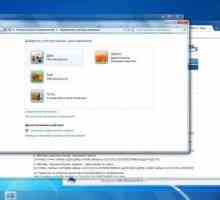
Наступна сторінка «Внесення змін до облікового запис користувача ». Тут вам доступно: створювати або змінювати пароль користувача, зміна малюнка, зміна імені та типу облікового запису. У наступних кроках ми розглянемо ці дії подробней.
запис користувача. "class =" lightbx "data-lightbox =" article-image "gt;
4
Створення пароля. У цьому діалозі потрібно ввести новий пароль, підтвердити його і ввести, за бажанням, контрольний питання.У ОС Windows пароль може складатися з букв, цифр, символів і пробілів. Регістр знаків в паролі враховується. Щоб забезпечити безпеку комп`ютера, рекомендується завжди використовувати надійні паролі, тобто пароль, що складається не менше ніж з восьми знаків, який не містить слів і не збігається з використаними раніше.

5
Зміна пароля. У цьому діалозі потрібно ввести поточний пароль, новий пароль, підтвердити його і ввести, за бажанням, контрольне запитання.

6
Вибрати новий малюнок. На цій сторінці можна змінити малюнок, який відображається поруч з ім`ям користувача при вході в систему на екрані вітання і в меню «Пуск». Картинка облікового запису користувача полегшує ідентифікацію облікового запису користувача на комп`ютері. Малюнок можна вибрати зі списку запропонованих або завантажити свій натиснувши «Пошук інших малюнків ...». Можна використовувати для цієї мети зображення будь-якого розміру, але з одним з наступних розширень імені файлу: JPG, PNG, BMP або GIF.

7
Змінити тип облікового запису. Дана дія є тільки адміністратору або члену групи «Адміністратори». Для більшості користувачів рекомендується використовувати звичайні облікові записи.
Користувачі мають «Звичайний доступ» можуть використовувати більшість програм і змінювати деякі настройки системи, що не торкаються безпеку компьютера.Адміністратори мають повний доступ до налаштувань системи і можуть виконувати будь-які зміни.
Для Windows необхідна хоча б одна облікова запис адміністратора на комп`ютері. Якщо на комп`ютері є тільки одна облікова запис, то зробити її звичайною неможливо.
Користувачі мають «Звичайний доступ» можуть використовувати більшість програм і змінювати деякі настройки системи, що не торкаються безпеку компьютера.Адміністратори мають повний доступ до налаштувань системи і можуть виконувати будь-які зміни.
Для Windows необхідна хоча б одна облікова запис адміністратора на комп`ютері. Якщо на комп`ютері є тільки одна облікова запис, то зробити її звичайною неможливо.

Поділися в соціальних мережах:
Схожі
 Як змінити налаштування адміністратора
 Як змінити тип облікового запису
 Як встановити права адміністратора на комп`ютер
 Як прибрати користувача при завантаженні windows
 Як змінити користувача в windows
 Як відключити обліковий запис
 Як увійти в комп`ютер адміністратором
 Як зняти пароль адміна
 Як відключити користувача при завантаженні
 Як поміняти обліковий запис
 Як змінити адміністратора
 Як поставити пароль на пк
 Як додати обліковий запис
 Як створити обліковий запис користувача
 Як прибрати обліковий запис
 Як прибрати пароль при включенні комп`ютера
 Як створити обмежену обліковий запис
 Як перейменувати ім`я користувача
 Рахунок: як її відключити
 Як зробити користувача адміном
 Як змінити обліковий запис
 Як поставити пароль на пк
 Як прибрати пароль при включенні комп`ютера
 Як змінити обліковий запис
 Як перейменувати ім`я користувача
 Як відключити користувача при завантаженні