Як встановити нові гаджети
Відео: Як встановити гаджети в Windows 10. How to install Gadget Windows 10
Содержание
Гаджет - міні-додаток, що розширює можливості окремих програм або операційної системи. Наприклад, установка гаджетів підтримується браузером Opera, а також ОС Windows 7. Для їх установки необхідно підключення до інтернету.

Вам знадобиться
- - комп`ютер;
- - інтернет.
Інструкція
1
Виконайте завантаження потрібного гаджета, щоб встановити його в операційній системі Windows 7. Наприклад, перейдіть на сайт https://sevengadgets.ru/, праворуч виберіть категорію, наприклад, «Мультимедіа і радіо», далі можна звернутися до списку доступних додатків. Щоб прочитати їх повний опис, натисніть на назву. Щоб встановити гаджет, клацніть по посиланню, що знаходиться після слова «Завантажити». Дочекайтеся завершення завантаження і запустіть файл.
2
Розпакуйте викачаний архів в будь-яку папку на комп`ютері, щоб виконати установку гаджета на Windows 7. Далі двічі клацніть лівою кнопкою миші по файлу, яке має розширення * .gadget. У цього типу файлів специфічний значок - годинник, калькулятор і листок. Далі після запуску файлу на екрані виникне вікно попередження системи безпеки.
3
В даному вікні клацніть кнопку «Встановити». Час установки гаджета на комп`ютер залежить від розміру його файлу - це може зайняти від декількох секунд до хвилини. Дочекайтеся, поки встановлюється програма не з`явиться на робочому столі автоматично.
4
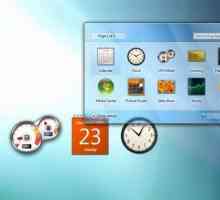
Для вибору гаджета з усіх, встановлених в системі, клацніть на робочому столі правою кнопкою миші, виберіть з меню «Гаджети», Після цього буде відкрито вікно зі слайдами всіх доступних доповнень. Для їх активації виберіть потрібний гаджет і перетягніть його на робочий стіл.
5
Виконайте установку гаджета в Opera, наприклад, Gtalk. Даний плагін дозволяє працювати в браузері з відкритим паралельно клієнтом обміну миттєвими повідомленнями. Перейдіть на сайт https://talkgadget.google.com/talkgadget/popout?hl=ru, далі клацніть F12, запустіть меню налаштувань сторінки.
6
Далі виберіть «Змінити настройки сайту», відкрийте в даному вікні вкладку «Мережа», виберіть у меню «Ідентифікація браузера» пункт «Маскувати як Firefox». Додайте закладку в програму, ім`я Gtalk, скопіюйте адресу сайту з гаджетом, встановіть прапорець в пункті «Показати на панелі» і клацніть «ОК». У бічній панелі програми з`явилася кнопка управління гаджетом.
Поділися в соціальних мережах:
Схожі
 Як встановити ігри на htc
 Як встановити гаджет в windows 7
 Як встановити гаджети для робочого столу
 Як встановити казахську мову
 Як встановити вінду без диска
 Як встановити гаджет на робочий стіл
 Як встановити будильник в комп`ютері
 Як встановити другу операційну систему
 Як встановити в windows xp гаджети
 Як встановити годинник на робочому столі
 Як встановити microsoft security essentials
 Як встановити дві операційні системи windows на одному комп`ютері
 Як встановити windows vista і windows xp на одному комп`ютері
 Як включити гаджети windows 7
 Як запустити козаки
 Як завантажити opera
 Як включити гаджет
 Як налаштувати гаджет
 Як додати гаджет
 Як вивести індикатор на екран
 Як поставити бічну панель
 Як встановити казахську мову
 Як поставити бічну панель
 Як встановити дві операційні системи windows на одному комп`ютері
 Як вивести індикатор на екран
 Як включити гаджет