Як включити гаджет
Для користувачів Windows сьомої версії деякі базові можливості операційної системи стають справжнім одкровенням. А все тому, що певні функції за замовчуванням відключені або приховані. наприклад, гаджети.
Содержание

1
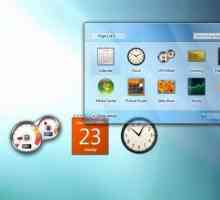
Найпростіший спосіб включити будь-який преудстановленний гаджет - вибрати команду «Гаджети» з контекстного меню, яке з`являється на робочому столі при натисканні правої кнопки миші. Виберіть будь-який міні-програму зі списку в діалоговому вікні і клацніть по ньому двічі. Тим самим ви активуєте поява на робочому столі цього гаджета.
2
Можна піти і більш складним шляхом. Для цього натисніть кнопку «Пуск» і в пошуковому полі введіть слово «гаджети». В принципі, слово цілком вводити і необов`язково, досить набрати всього один перший склад. У відповідь система автоматично запропонує вам кілька активних посилань, з яких вам слід вибрати «Колекція гаджетів робочого столу» або «Гаджети робочого столу». У будь-якому випадку буде відкрито діалогове вікно для активації того чи іншого міні-додатки.
3
Крім того, ви можете запустити гаджет через панель управління Windows. З меню «Пуск» виберіть розділ «Панель управління» і клікніть по піктограмі «Оформлення та персоналізація». Тут ви знайдете все те ж посилання - «Гаджети робочого столу».
4
Якщо в списку встановлених додатків ви не знайшли підходящу програмку, пошукати гаджет, який відповідає необхідним вам вимогам, ви можете на офіційному сайті компанії Microsoft або на одному з численних спеціалізованих ресурсів рунета.
5
Скачайте сподобався вам гаджет - він буде завантажений в зазначену папку на вашому комп`ютері у вигляді інсталяційний файл або повна архіву - і запустіть його. При цьому гаджет буде додано до списку вже встановлених міні-додатків і тут же з`явиться на робочому столі.
Необхідною умовою відображення гаджетів Windows 7 є наявність в системі хоча б одного браузера. Для роботи встановлених гаджетів необхідний інтернет-оглядач Internet Explorer. Включення ж цієї новинки операційної системи Windows 7 не вимагає спеціальних комп`ютерних знань.

Вам знадобиться
- - Windows 7.
Інструкція
1
Встановіть вбрання міні-додаток виконавши подвійний клік миші на ярлик гаджета. Це додасть потрібне міні-додаток в колекцію гаджетів, звідки воно може бути додано на робочий стіл.
2
Виконайте клік правою кнопки миші на вільний простір робочого столу для виклику контекстного меню і виберіть пункт «Гаджети» для запуску панелі «Колекція гаджетів робочого столу», що відображає всі встановлені міні-додатки. Робота цієї панелі забезпечується виконавчим файлом sidebar.exe, що знаходиться за адресою% ProgramFiles% Windows Sidebar.
3
Натисніть кнопку «Пуск» для виклику головного меню системи і перейдіть в пункт «Панель управління» для включення / відключення установки, перегляду і додавання міні-додатків на робочий стіл.
4
Розкрийте посилання «Програми та засоби» і виберіть пункт «Включення або відключення компонентів Windows» в лівому меню вікна програми.
5
Застосуйте прапорець на полі «Платформа гаджетів Windows» для включення функції міні-додатків.
6
Зніміть прапорець на полі «Платформа гаджетів Windows» для відключення функції міні-додатків.
7
Виконайте перезавантаження комп`ютера для застосування обраних змін.
8
Поверніться до головного меню «Пуск» для включення / відключення функції міні-додатків за допомогою інструменту «Редактор локальної групової політики».
9
Введіть значення gpedit.msc в полі рядка пошуку і натисніть функціональну клавішу Enter.
10
Розкрийте політику «Локальний комп`ютер» в лівому меню вікна програми і перейдіть в пункт «Конфігурація користувача» для включення / відключення функції гаджетів для свого облікового запису.
11
Виберіть підпункт «Адміністративні шаблони» і перейдіть в «Компоненти Windows».
12
Розкрийте «Гаджети робочого столу» і виконайте подвійний клік мищі на поле параметра «Включити гаджети робочого столу» в правій частині вікна програми.
13
Розкрийте політику «Локальний комп`ютер» в лівому меню вікна програми і перейдіть в пункт «Конфігурація комп`ютера» для включення / відключення функції гаджетів для всіх користувачів системи.
14
Виберіть підпункт «Адміністративні шаблони» і перейдіть в «Компоненти Windows».
15
Розкрийте «Гаджети робочого столу» і виконайте подвійний клік мищі на поле параметра «Включити гаджети робочого столу» в правій частині вікна програми.
16
Натисніть кнопку «Включити» для підтвердження свого вибору і підтвердіть виконання команди натисканням кнопки OK.
17
Виконайте перезавантаження комп`ютера для застосування обраних змін.
Зверніть увагу
За замовчуванням гаджети в Windows 7 включені.
Корисна порада
Гаджети можна переміщати в будь-яку область робочого столу. Для цього наведіть на гаджет курсор, а після появи справа двох або трьох кнопок клікніть на нижній і, утримуючи її курсором, перемістіть додаток в інше місце.
Поділися в соціальних мережах:
Схожі
 Як змінити розмір ярликів на робочому столі
 Як встановити гаджет в windows 7
 Як встановити гаджети для робочого столу
 Як встановити гаджет на робочий стіл
 Як встановити календар на робочий стіл
 Як встановити в windows xp гаджети
 Як встановити нові гаджети
 Як включити гаджети windows 7
 Як видалити гаджет
 Як створити ярлик "мій комп`ютер"
 Як включити бічну панель vista
 Як повернути гаджети
 Як відновити гаджети
 Як налаштувати гаджет
 Як зняти виділення на робочому столі
 Як додати гаджет
 Як вивести годинник на робочий стіл
 Як очистити робочий стіл
 Як вивести індикатор на екран
 Як відключити гаджет
 Як поставити бічну панель
 Як поставити бічну панель
 Як вивести індикатор на екран
 Як видалити гаджет
 Як встановити нові гаджети
 Як відновити гаджети