Як вивести індикатор на екран
Відео: ЯК ВИВЕСТИ впустили на ЕКРАН CS GO
З виходом сьомої версії операційної системи Windows у користувачів з`явилася можливість виводити на робочий стіл різноманітні індикатори. За допомогою гаджетів можна бачити на екрані: Рівень заряду батареї ноутбука, якість сигналу бездротового з`єднання, вхідний та вихідний мережевий трафік, навантаження процесора і оперативної пам`яті і багато інших системні відомості.

1
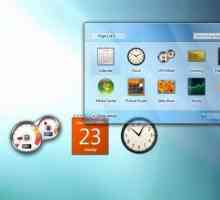
Щоб активувати необхідний вам індикатор, клацніть на робочому столі правою кнопкою миші і виберіть команду «Гаджети» з контекстного меню. У діалоговому вікні ви навряд чи знайдете безліч різноманітних міні-додатків - попередньо встановлених гаджетів дуже мало, тільки найнеобхідніші (на думку розробників). Але ви можете розширити їх список.
2
Для цього клацніть по посиланню «Знайти гаджети в інтернеті», розташованої в правій нижній частині діалогового вікна. Відкриється браузер, і ви будете перенаправлені на офіційний сайт компанії Microsoft, де вам буде запропоновано вибрати гаджети. Щоб вивести на екран потрібну програму, скачайте і запустіть інсталяційний файл. Гаджет автоматично буде додано до списку, а на робочому столі з`явиться індикатор.
3
Якщо ви не знайшли того, що хотіли на офіційному сайті розробників, скористайтеся пропозиціями інших авторів програмного забезпечення. Наприклад, на сайтах sevengadgets.ru і wingadget.ru зібрані великі колекції всіляких індикаторів системних процесів, а також інші корисні гаджети. Виберіть категорію, скачайте кілька різних варіантів, спробуйте їх в справі і залиште собі такі додатки, які повністю задовольнять ваші запити.
4
Якщо ви користуєтеся більш ранньою версією Windows, можете завантажити і встановити безкоштовну програму Thoosje Windows 7 Sidebar. З її допомогою ви отримаєте доступ до системних даними через індикатори, ідентичні гаджетам в Windows 7. Завантажити програму можна на офіційному сайті розробників за адресою https://thoosje.com/windows-7-sidebar-for-xp-and-vista.html.
Корисна порада
Більшість гаджетів Windows 7 надають доступ до налаштувань зовнішнього вигляду і інших функцій індикатора. Щоб відкрити меню конфігурації, наведіть курсор на гаджет: праворуч від нього з`являться кнопки управління програмою.
Поділися в соціальних мережах:
Схожі
 Як змінити розмір значків xp
 Як встановити гаджет в windows 7
 Як встановити гаджети для робочого столу
 Як встановити гаджет на робочий стіл
 Як встановити годинник на робочому столі
 Як встановити нові гаджети
 Як включити гаджети windows 7
 Як зменшити значки windows 7
 Як повернути гаджети
 Як включити гаджет
 Як відновити гаджети
 Як налаштувати гаджет
 Як вивести ярлик на робочий стіл
 Як додати гаджет
 Як вивести годинник на робочий стіл
 Як зробити гарний робочий стіл
 Як очистити робочий стіл
 Як відключити гаджет
 Як розширити екран
 Як поставити бічну панель
 Як збільшити іконку на робочому столі
 Як встановити гаджет на робочий стіл
 Як поставити бічну панель
 Як встановити нові гаджети
 Як змінити розмір значків xp
 Як відновити гаджети