Як змінити пароль в windows xp
Відео: Як скинути пароль в Windows XP
Windows XP до сих пір не втрачає популярності у користувачів. Її цінують за надійність, перевірену часом, і швидкодія на старому «залізі». У новачків, вперше встановили цю ОС, рано чи пізно може виникнути бажання або необхідність змінити пароль в Windows XP.

1
Змінити пароль можна кількома способами, які не потребують будь-яких додаткових налаштувань і підходять для будь-якої версії Windows XP. Перший спосіб - через «Панель управління». Для його здійснення необхідно клацнути лівою клавішею миші на панелі завдань по кнопці «Пуск». Потім в меню, виберіть послідовно пункти «Налаштування - Панель управління». Після цього в діалоговому вікні оберіть пункт «Облікові записи користувачів». Відкрийте свій обліковий запис, в якій потрібно змінити пароль.
2
Далі слід клацнути по посиланню «Зміна пароля в наступному діалоговому вікні» та заповнити три обов`язкових текстових поля. Спочатку з них для дотримання безпеки необхідно ввести свій старий пароль, в друге - новий, а в третій - його підтвердження. Четверте поле служить для введення підказки, яка нагадає пароль, якщо користувач раптом його забув. Це поле не є обов`язковим, але в разі його заповнення слід вигадувати таку підказку, яка не буде занадто очевидною для інших користувачів.
3
Після введення всіх необхідних даних клацніть на кнопці «Змінити пароль». Якщо всі поля заповнені вірно, то операційна система прийме зміну пароля. Для того щоб зміни вступили в силу, слід виконати перезавантаження комп`ютера.
4
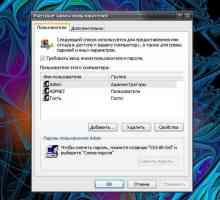
Другий спосіб зміни пароля в Windows XP - з використанням команди «Виконати». У цьому випадку буде потрібно наступна послідовність дій. Клацніть по кнопці «Пуск». Потім в меню виберіть пункт «Виконати» і в що з`явилося після цього текстове поле введіть команду Control userpasswords2. У діалоговому вікні, яке з`явиться після виконання команди, виділіть запис того користувача, якому потрібно внести зміни, і натисніть на кнопку «Змінити пароль». Введіть в текстові поля «Новий пароль» і «Підтвердження» свої нові облікові дані, після чого натисніть OK.
5
При зміні пароля будь-яким із запропонованих способів слід врахувати, що доступ до цього дійства має або власник облікового запису, або користувач з правами адміністратора. У разі якщо адміністратор змінює пароль для іншого користувача, то при використанні першого способу в діалоговому вікні «Облікові записи користувачів» необхідно вибрати посилання «Зміна облікового запису» і далі вказати змінну запис, після чого виконати вищевказані кроки.
Поділися в соціальних мережах:
Схожі
 Як встановити пароль адміністратора
 Як встановити пароль адміна
 Як відновити пароль користувача у windows
 Як поставити пароль на windows
 Як в windows 7 видалити паролі
 Як змінити користувача в windows
 Як прибрати в windows запит пароля при вході
 Як заблокувати доступ до системи
 Як зняти пароль адміна
 Як зареєструвати нового користувача комп`ютера
 Як включити пароль в xp
 Як видалити пароль адміністратора
 Як відновити пароль адміністратора
 Як поставити пароль на пк
 Як видалити пароль облікового запису
 Як відключити запит пароля при завантаженні
 Як створити обмежену обліковий запис
 Як ввести пароль адміна
 Як перейменувати ім`я користувача
 Як заблокувати доступ до комп`ютера
 Як скасувати пароль
 Як встановити пароль адміністратора
 Як зняти пароль адміна
 Як включити пароль в xp
 Як в windows 7 видалити паролі
 Як відключити запит пароля при завантаженні